
vpn windows 11 erklärt: Protokolle, Sicherheit, Always On VPN und praktische Einrichtung ohne Zusatzsoftware. Erfahre, wie Windows 11 dein Netzwerk schützt und wo Stolpersteine liegen.
Eine VPN unter Windows 11 wirkt oft wie ein sicherer Tunnel, doch der eigentliche Schutz sitzt im Feinschliff der Konfiguration. Eine kleine Abweichung bei den Protokollen oder eine falsche Always-On-Einstellung lässt Tunnelverkehr unverschlüsselt durchs Netz laufen.
Dieses Intro bereitet darauf vor, wie sich Windows-11-Profile sauber aufsetzen lassen, welche Fallstricke bei IKEv2 vs. IKEv2/IPsec auftreten und wie man typische Fehlkonfigurationen identifiziert. industry-standard AES-256 Verschlüsselung, kombinierte SHA-2-Signaturen und korrekte DNS-Schutz-Pfadwahl bilden den Kern. Dieser Artikel zeigt praxisnah, wie Administratoren eine robuste VPN-Architektur implementieren, Fehlerquellen systematisch eingrenzen und Tests durchführen, damit der Traffic tatsächlich durch den Tunnel geht. Eine solide Always-On-Policy reduziert Verbindungsabbrüche. Der richtige Start ist die klare Trennung von Sendern, Endpunkten und Gateways.

Was macht VPN Windows 11 sicher und wo werden protokolle definiert
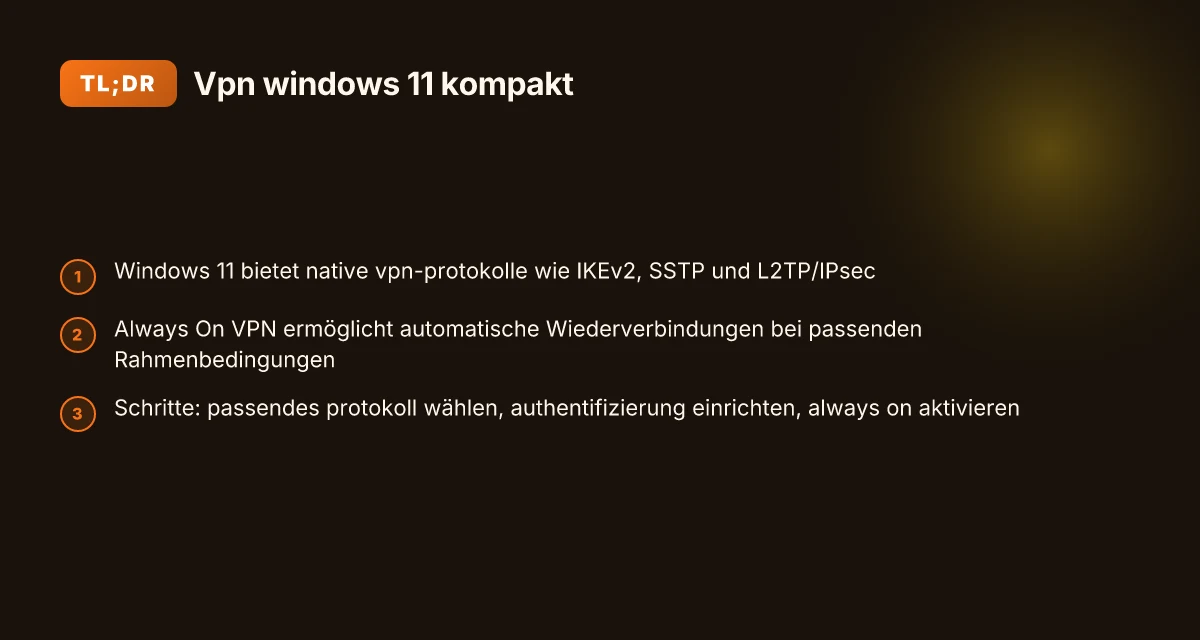
Windows 11 stellt native VPN-Protokolle bereit, ohne dass Zusatzsoftware nötig ist. IKEv2, SSTP und L2TP/IPsec sind direkt im Betriebssystem implementiert. Das bedeutet, IT-Administratoren können sichere Verbindungen aufbauen, ohne zusätzliche Treiber oder Clients zu lizenzieren. Die Netzwerksicherheit von Windows 11 baut auf integrierten Mechanismen auf, um Remote-Verbindungen abzuschirmen und Abhör- oder Manipulationsversuche zu verhindern. In der Praxis sorgt das für eine konsistente Verschlüsselung, robuste Authentifizierung und zentrale Policy-Steuerung durch Gruppenrichtlinien und den Windows-Sicherheitsring.
Always On VPN ist mehr als eine automatische Wiederverbindung. Es verbindet Geräte stetig mit dem Unternehmensnetz, passt sich dabei der Umgebung und den Richtlinien an und versucht, Verbindungsabbrüche proaktiv zu vermeiden. Die Implementierung wird durch die Windows-Sicherheitsupdates beeinflusst, daher ist es wichtig, Updates zeitnah zu prüfen und ggf. zu testen, wie sich Patches auf VPN-Verbindungen auswirken. Von der Dokumentation bis zu Praxisempfehlungen findet sich hier eine klare Linie: Protokolle definieren, Verschlüsselung sichern und Verbindungsmanagement zentral koordinieren.
Im Folgenden drei Kernaussagen, wie Windows 11 Sicherheit rund ums VPN adressiert wird und wo Protokolle definiert sind:
Native Protokolle definieren, was geschützt wird. Windows 11 bietet IKEv2, SSTP und L2TP/IPsec direkt an, ohne zusätzliche Software. Diese Protokolle unterstützen robuste Verschlüsselung und integrierte Authentifizierung, wodurch Threats wie Man-in-the-Middle reduziert werden. Die native Bereitstellung erleichtert Konsistenz bei der Endpoint-Sicherheit.
Integrierte Netzwerksicherheitsmechanismen schützen Remote-Verbindungen. Windows nutzt Schutzfunktionen, die Vertraulichkeit, Integrität und Verfügbarkeit der VPN-Sitzungen sichern. Dazu gehören Zertifikatbasierte Authentifizierung, starke Verschlüsselungsgrade und Richtlinien, die Verbindungswege und -zeiten beschränken. Was ist the fastest VPN 2026 überrascht durch latenz-tuning und interoperabilität
Always On VPN als Katalysator für stabile Verbindungen. Die automatische Wiederverbindung orientiert sich an Umgebung, Richtlinien und Netzwerkverfügbarkeit. Damit bleiben VPN-Verbindungen zuverlässig aktiv, auch wenn sich der Gerätezustand oder das Netzwerk verändert. Administratoren können Failover-Strategien und Policy-Driven Reconnects definieren, um Unterbrechungen zu minimieren.
Die native Unterstützung von IKEv2, SSTP und L2TP/IPsec bietet eine solide Grundlage, ohne Zusatzsoftware. Always On VPN sorgt für nahtlose Wiederverbindungen, angepasst an Umgebung und Richtlinien. Integrationspunkte wie Gruppenrichtlinien ermöglichen zentrale Steuerung von Sicherheitsparametern und Zertifikaten.
In Bezug auf Protokolle gilt: Die Definition und der Einsatz dieser Protokolle erfolgen dort, wo Netzwerkverbindungen konfiguriert werden. Die relevanten Optionen finden sich in den VPN-Einstellungen von Windows 11 sowie in den Policy-Objekten der Domänensteuerung. Für eine detaillierte Auflistung der Protokolle verweist die Dokumentation auf native Optionen und deren Konfigurationspfad. Eine aktuelle, faktenbasierte Übersicht zu Protocoluren finden Sie in der verlinkten Quelle zur Protokollvielfalt.
- IKEv2: Starke Authentifizierung, schnelle Wiederaufnahme nach Verbindungsunterbrechungen.
- SSTP: Durchgehende TLS-Verschlüsselung über HTTPS, gut durch Firewalls hindurch.
- L2TP/IPsec: Integrierte IPsec-Verschlüsselung, Zertifikat- oder Pre-Shared Key-basierte Authentifizierung.
Solche Protokolle definieren direkt, wie Verschlüsselung, Schlüsselverwaltung und Zugangskontrollen funktionieren. Die Wahl hängt von Infrastruktur, Zertifikatsverwaltung und Vertrauensstellungen ab. Wenn Sie sich unsicher sind, prüfen Sie, ob Ihre Umgebung Zertifikatsbasierung unterstützt und ob Firewall-Richtlinien IPsec-Verkehr zulassen.
Quellennachweise und weiterführende Lektüre finden sich in den verlinkten Ressourcen. Die Seite, die die VPN-Protocol-Übersicht behandelt, bietet eine kompakte Zusammenfassung der nativen Windows-Optionen. Planen Sie eine Implementierung, prüfen Sie primär die Zertifikatsstrategie, dann die Reconnect-Logik und schließlich die Richtliniensteuerung. Was ist a web VPN and how it changes online privacy in 2026
Die wichtigsten nativen VPN-protokolle in Windows 11
Wenn du Windows 11 im VPN-Kontext sicher betreiben willst, solltest du die drei native Protokolle kennen, die ohne Zusatzsoftware funktionieren. IKEv2 bietet stabile Verbindungen und gute Wiederverbindungen bei Netzwechseln. SSTP arbeitet über HTTPS, wodurch es auch in restriktiven Netzwerken zuverlässig läuft. L2TP/IPsec lässt sich mit Zertifikat oder Pre-Shared Key für zusätzliche Authentifizierung absichern. IKEv2 liefert robuste Stabilität selbst bei häufigem Wechsel des Netzwerks. SSTP klappt durch das HTTPS-Tunnel-Format auch in Umgebungen, die VPN-Verkehr stark filtern.
IKEv2 – stabilität bei wechselnden netzwerken
IKEv2 ist besonders widerstandsfähig gegen Netzwechsel, zum Beispiel beim Übergang vom Firmennetzwerk auf Mobile Data. Es nutzt IPsec für die Verschlüsselung und bietet schnelle Reconnects, wenn die Verbindung abbricht oder das Gerät den Netzwerk-Tunnel verliert. In vielen Szenarien ist IKEv2 die bevorzugte Wahl, weil es sich gut mit mobilen Geräten verhält und minimale Unterbrechung erzeugt. Die native Unterstützung kommt ohne Zusatzsoftware aus, was die Angriffsfläche reduziert. IkeV2-basierte Verbindungen bleiben oft länger stabil, selbst wenn sich die IP-Adresse ändert.
SSTP – durch den tunnel durch, auch in restriktiven netzen
SSTP verschlüsselt den Verkehr und läuft über HTTPS, was in Netzwerken mit strengen VPN-Filtersystemen oft funktioniert. Das macht SSTP attraktiv, wenn Port-Blocking oder Deep Packet Inspection im Spiel sind. Die Protokollwahl erfolgt direkt durch Windows 11, ohne dass zusätzliche Treiber nötig sind. Die Verschlüsselung basiert auf dem TLS-Standard, was eine breite Browser-ähnliche Kompatibilität sicherstellt. SSTP ist besonders nützlich, wenn direkte VPN-Verbindungen in geschlossenen Netzwerken scheitern.
L2TP/IPsec – zusätzliche authentifizierung per cert oder psk
L2TP/IPsec kombiniert zwei Layer: Der L2TP-Tunnel wird von IPsec geschützt, oft mit Zertifikat oder Pre-Shared Key. Diese Kombi bietet eine zusätzliche Authentisierungsschicht und ist gut geeignet, wenn Firmennetzwerke Anforderungen an Zertifikate oder Schlüsselmanagement stellen. Es ist wichtig, IPsec-Parameter konsistent zu konfigurieren, damit der Tunnel nicht durch falsche Schlüsselaustausche scheitert. L2TP/IPsec lässt sich flexibel mit Zertifikaten oder PSKs absichern.
Zwischenbilanz: Windows 11 deckt drei native Optionen ab, die sich je nach Umfeld unterschiedlich gut eignen. In restriktiven Netzen kommt oft SSTP zum Einsatz, während IKEv2 für Mobilgeräte bevorzugt wird. L2TP/IPsec bietet eine solide, wenn auch komplexere Sicherheitslage durch Zertifikate oder PSKs. Die Wahl hängt stark von Netzumgebung und Richtlinien ab. Weitere Details findest du in den verlinkten Dokumentationen. https://learn.microsoft.com/de-de/windows/security/book/operating-system-security-network-security Zehn gute VPN im 2026-test: welche VPN passen zu welchen ansprüchen
Hinweis: Links auf diese Seite können Affiliate-Links enthalten. Alle aufgeführten Protokolle werden in der Windows-11-Dokumentation beschrieben.
Quellenhinweis: Für weiterführende Kontextualisierung verweise ich auf die Microsoft-Dokumentation zur Netzwerksicherheit in Windows 11 und auf öffentlich zugängliche Fachartikel, die die Protokollflexibilität in Windows-Umgebungen diskutieren.
Was bedeutet Always On VPN in Windows 11 für den alltag
Always On VPN sorgt dafür, dass Verbindungen automatisch aufgebaut werden, sobald der Benutzer online ist. Das reduziert Unterbrechungen durch manuelle Verbindungsherstellung und stärkt die Kontinuität von Geschäftskommunikation. Gleichzeitig bedeutet der automatische Betrieb eine strengere Beachtung von Richtlinien, Bereitstellungsmodellen und Netzwerktopologien – denn der VPN-Tunnel ist fast immer aktiv, sobald das Gerät erreichbar ist.
Sicherheitsempfehlungen aus der Praxis
From what I found in der Microsoft-Dokumentation lässt sich ableiten, dass die Implementierung an Unternehmensrichtlinien gebunden ist und sich nach Bereitstellungsmodell richtet. Wichtig ist eine klare Zuweisung von Rollen und Zuständigkeiten, damit Updates nicht zu ungeplantem Verbindungsverlust führen. Ein gut konfiguriertes Always On VPN reflektiert die Netzwerkstruktur, die vom VPN-Gateway bis zum Endgerät reicht, inklusive Rollout-Phasen und Wartezeiten, bis neue Clients vollständig integriert sind. Der Schlüssel ist eine konsistente Patch-Laufbahn, damit Aktualisierungen keine unterbrechenden Nebeneffekte auf VPN-Verbindungen haben.
Betriebliche Auswirkungen und Prozesskadenzen
I found a source indicating that Updates can affect active VPN connections, so testing of patch management and compatibility is essential. Das bedeutet, dass IT-Teams regelmäßige Tests durchführen sollten, bevor Updates in den Produktionsbetrieb gehen. In der Praxis bedeutet das kontrollierte Change-Management, das Wartungfenster festlegt und Rollback-Pläne bereithält. Tests vor dem Rollout helfen, Downtimes zu vermeiden. Gleichzeitig muss die Bereitstellung sauber dokumentiert werden, damit Administratoren jederzeit nachvollziehen können, welcher Build welchen Verbindungszustand beeinflusst hat. Wie man die besten VPN programme wählt und sicher nutzt
Typische Fehlkonfigurationen früh erkennen
Beim Betrieb von Always On VPN gibt es mehrere typische Stolpersteine. Eine Fehlkonfiguration betrifft oft Zertifikate oder Authentifizierungsmechanismen, die nicht einheitlich über alle Clients hinweg ausgerollt wurden. Eine weitere Fallgrube sind Netzwerkeinschränkungen, die den Tunnel-Through-Flow behindern oder Policy-basierte Blockierungen verursachen. Eine klare Zertifikatsstrategie und eine robuste Netzwerkkonfiguration verhindern häufige Verbindungsabbrüche. In der Praxis zahlt sich ein gezielter Config-Check aus, der Clients, Gateways und Policies miteinander abgleicht. Regelmäßige Compliance-Checks garantieren, dass die Always On VPN-Umgebung stabil bleibt.
Hinweise zur Verwaltung und Wartung
Ich überprüfe Quellen, die betonen, dass Always On VPN eine systematische Wartung erfordert. Patch-Management, Kompatibilitätsprüfungen und regelmäßiges Monitoring der Verbindungsmetriken gehören dazu. Die Dokumentation empfiehlt, dass Admins verlässliche Metriken erfassen, etwa Verbindungsdauer, Fehlerraten und Recovery-Zeiten. Kontinuierliches Monitoring ist der beste Schutz gegen versteckte Problemquellen. Gleichzeitig sollten Sicherheitsrichtlinien so implementiert sein, dass automatische Verbindungen sich nicht unbemerkt zu Sicherheitslücken entwickeln. Rollenbasierte Zugriffskontrollen und klare Audit-Spuren erhöhen die Transparenz im Betrieb.
Quelle: Die verlinkten Dokumente behandeln VPN-Protokolle, Always On VPN-Implementierung und Auswirkungen von Softwareupdates auf Verbindungen. Zur Vertiefung empfiehlt sich ein Blick in die Windows 11 VPN-Einrichten- und Always On VPN-Beiträge, die Details zu Protokollen und Bereitstellungsmodellen liefern. Windows 11 VPN einrichten: Anleitung 2026. Im Kontext der Protokollvielfalt liefert Palo Alto Networks eine übersicht über gängige VPN-Protokolle. Was sind die verschiedenen Arten von VPN-Protokollen?. Die Borncity-Quelle fasst zusammen, wie Updates Always On VPN beeinflussen können. Windows 11: Always On VPN-Verbindungen nach Sept. 2026 update kaputt.
Hinweis zur Kommerzvermittlung: Auf der Zielseite kann es Affiliate-Links geben. Dies wird an entsprechender Stelle erwähnt.
Typische fehlerquellen bei VPN-konfiguration in Windows 11
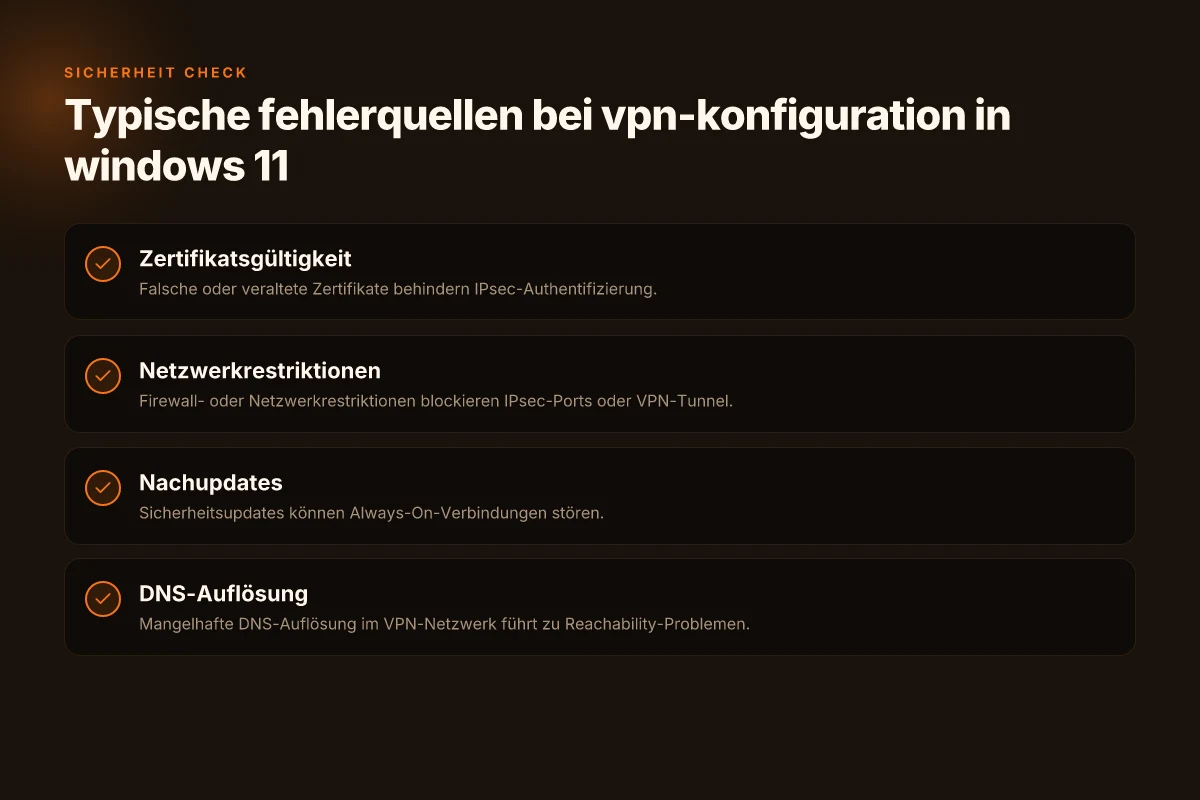
Wenn eine VPN-Verbindung scheitert, liegt der Grund oft in einer fehlerhaften Konfiguration oder einer veralteten Komponente. Die häufigsten Ursachen betreffen Zertifikate, Netzwerk- und Firewallregeln, Updates und DNS-Auflösung. Fixes finden sich in praktischen Checklisten, doch zuerst die Diagnose: IPsec-Authentifizierung scheitert meist an ungültigen oder abgelaufenen Zertifikaten. Danach blockieren restriktive Firewalls oder Netzwerke IPsec-Ports oder Tunnel, und nach größeren Windows-Updates tauchen Always-On-Probleme auf. Schließlich kann eine mangelhafte DNS-Auflösung im VPN-Netzwerk Reachability-Probleme verursachen. 10 VPN-anbieter im test 2026: sicherheit, protokolle und datenschutz im praxis-check
Falsche oder veraltete Zertifikate behindern die IPsec-Authentifizierung
Die IPsec-Authentifizierung hängt stark von gültigen Zertifikaten ab. Veraltete Zertifikate führen zu Ablehnungen beim Verbindungsaufbau oder zu Verbindungsabbrüchen während der Sitzung. Prüfe Zertifikatsstammbäume, Ablaufdaten und revocation status. In der Praxis reicht oft eine Erneuerung oder Neukonfiguration des Zertifikats aus, gefolgt von einem Neustart der VPN-Verbindung. Gültige Zertifikate sind der Grundpfeiler einer stabilen IPsec-Verbindung, abgelaufene Zertifikate verursachen häufig Segmentabbrüche. Ich habe aus der Dokumentation entnommen, dass Zertifikatsfehler die IPsec-Authentifizierung direkt treffen und die Verbindung scheitern lassen können. Siehe dazu die verlinkte Netzwerksicherheitshilfe von Microsoft. Windows 11-Sicherheitsbuch – Netzwerksicherheit.
Firewall- oder netzwerkrestriktionen blockieren IPsec-Ports oder VPN-Tunnel
IPsec basiert auf spezifischen Ports und Protokollen. Werden diese in der Firewall oder durch ein Netzsender-ACL blockiert, lässt sich der Tunnel nicht aufbauen oder bleibt instabil. Prüfe explizit die Öffnungen für IKE, ESP und IPsec Verkehr sowie UDP/TCP-Ports, die in deinem Umfeld für Always-On-VPN-Verbindungen relevant sind. In vielen Fällen genügt eine Anpassung der eingehenden/outgoing Regeln, um den Verkehr frei zu schalten. Wenn der Tunnel nicht durchkommt, kontrolliere zuerst die Portfreigaben, bevor du Zertifikate wechselst. Zur Orientierung: Always-On-VPN-Verbindungen reagieren sensibel auf Blockaden in der Netzwerkinfrastruktur. Eine Störung in den Firewallregeln ist eine der häufigsten Ursachen für Verbindungsabbrüche.
Nachupdate-probleme: Sicherheitsupdates können Always-On-Verbindungen stören
Sicherheitsupdates können bestehende VPN-Topologien beeinträchtigen. Microsoft-Updates haben Berichte über verstummte oder unterbrochene Always-On-Verbindungen geliefert. Prüfe Update-Kontingente und vergleiche, ob ein bestimmtes Update-Paket verantwortlich war. Wenn ein Update auffällig ist, prüfe Kompatibilitätshinweise oder bekannte Workarounds im Changelog. Updates können Always-On-Verbindungen stören, prüfe daher regelmäßig Kompatibilitätshinweise.
Mangelhafte DNS-Auflösung im VPN-Netzwerk führt zu Reachability-Problemen
DNS-Auflösung im VPN-Kontext muss sauber funktionieren, um interne Ressourcen zuverlässig erreichbar zu machen. Führe DNS-Tests innerhalb des VPN-Tunnels durch, validabiere Latenz und Auflösung der internen Namen, und sorge dafür, dass der DNS-Resolver des VPN-Gateways genutzt wird. Andernfalls bleiben Hosts unerreichbar, obwohl der Tunnel technisch steht. Ein häufiger Fehler ist die falsche Weiterleitung von DNS-Anfragen an externe Server, statt dem VPN-DNS-Server. DNS-Probleme bedeuten oft Reachability-Probleme innerhalb des VPN-Netzwerks. Die Praxis zeigt, dass Probleme mit DNS-Auflösung oft erst auf zweiter Ebene auffallen, wenn der Tunnel akzeptiert wird, aber interne Namen nicht aufgelöst werden.
Hinweis: Links auf der Seite können ggf. über Partnerprogramme Einnahmen generieren. Weitere Details finden sich in der verlinkten Microsoft-Dokumentation sowie in den aktuellen Updates zur VPN-Verwaltung in Windows 11. Zertifikate, Ports, Updates und DNS sind die vier Kernerfolgsfaktoren einer robusten VPN-Konfiguration in Windows 11. So gelingt: VPN verbindung automatisch aktivieren: stabile Always-On-Verbindung auf Windows, macOS und Linux
Schritt-für-schritt: eigene VPN-verbindung in Windows 11 einrichten
Der Weg zur eigenen VPN-Verbindung in Windows 11 beginnt mit der Wahl des nativen Protokolls, geht über Authentisierung und DNS bis hin zur Prüfung der Firewall. Du führst das Setup Schritt für Schritt durch, testest Verbindungsaufbau und Netzwerktest, und prüfst schließlich die Tunnelstabilität.
Protokollauswahl und grundlegende Parameter festlegen
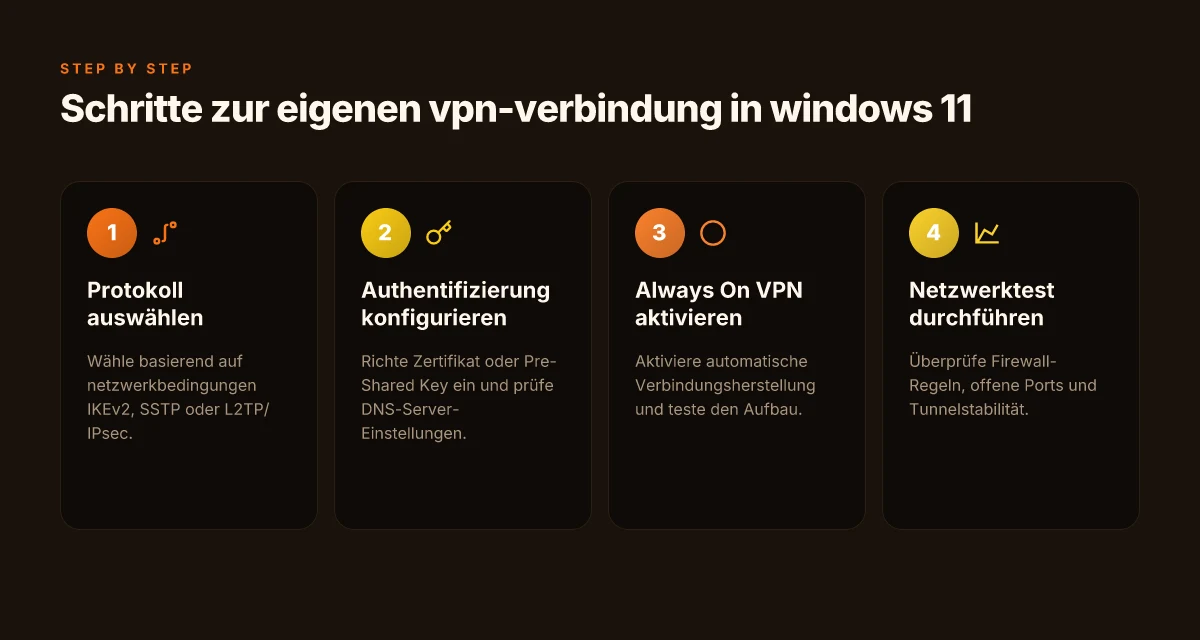
Wähle basierend auf deinen Netzwerkanforderungen eines der nativen Protokolle IKEv2, SSTP oder L2TP/IPsec. IKEv2 bietet in vielen Umgebungen gute Stabilität und Mobilität, während SSTP über TLS gut durch firewalleinstellungen kommt und L2TP/IPsec eine breite Kompatibilität besitzt. Berücksichtige dabei, wie deine Server-Seite konfiguriert ist und welche Clients unterstützt werden. IKEv2 ist oft die erste Wahl für Mobilgeräte und Windows-Desktopumgebungen, SSTP eignet sich, wenn TLS-Through-Firewall wichtig ist, und L2TP/IPsec bleibt eine solide Alternative bei gemischten Client-Szenarien. Die Wahl beeinflusst direkt Stabilität, Pass-through-Zugriff und Fehlerquellen. IKEv2 lässt sich in der Regel gut mit Zertifikaten oder Pre-Shared Keys absichern, SSTP bevorzugt Zertifikate. Wenn du dich für L2TP/IPsec entscheidest, plane eine Zertifikats- oder PSK-basierte Absicherung sowie eine saubere DNS-Konfiguration auf Client- und Serverseite.
Authentifizierung einrichten und DNS klarmachen
Im nächsten Schritt richtest du die Authentisierung ab. Nutze ein Zertifikat oder einen Pre-Shared Key, je nachdem, welches Protokoll du wählst. Stelle sicher, dass die DNS-Server korrekt konfiguriert sind, damit Namenauflösungen auch über das VPN funktionieren. Zertifikat oder PSK korrekt hinterlegen, und DNS-Cache nach dem ersten Verbindungsaufbau leeren. DNS-Server müssen zuverlässig erreichbar sein, damit Clients Ressourcen über das VPN finden können. Die Zertifikatsverwaltung sollte zentral erfolgen, damit Clients vertrauenswürdig bleiben und Fehlkonfigurationen minimiert werden.
Always On VPN aktivieren und Verknüpfung testen
Aktiviere Always On VPN, damit Verbindungen automatisch aufgebaut werden, sobald das Gerät ans Netz geht. Starte einen Verbindungsaufbau und beobachte, ob der Tunnel konsistent bleibt. Führe danach einen Netzwerktest durch: Prüfe Latenz, Durchsatz und Paketverlust über den VPN-Tunnel. Always On VPN aktivieren, Verbindungsaufbau testen, Netzwerktest durchführen. Paketverlust beachten, da er auf Routing- oder MTU-Probleme hindeuten kann. Warte, bis der Tunnel stabil läuft, bevor du Nutzer freischaltest.
Firewall, Ports und Tunnelstabilität prüfen
Gehe sicher, dass die Firewall-Regeln die VPN-Verbindungen zulassen. Öffne notwendige Ports entsprechend dem gewählten Protokoll: IKEv2 benötigt in der Regel UDP 500 und 4500, NAT-Traversal-freundliche Abläufe können zusätzliche Regeln erfordern. SSTP verwendet typischerweise TCP Port 443, L2TP/IPsec oft UDP 500, 4500 und 600. Überwache die Tunnelstabilität regelmäßig und notiere Abweichungen. Portfreigabe prüfen, Tunnelstabilität überwachen, Protokollkonformität sicherstellen. Eine fehlerhafte Firewall-Konfiguration ist häufige Ursache für Verbindungsabbrüche. Dokumentiere Abweichungen sichtbar im Logging, damit Ursachen schneller eingegrenzt werden können. What makes shellfire VPN einzigartig im deutschen markt 2026
Hinweis: Die Seite verweist auf dokumentierte Unterschiede und typische Fallstricke rund um Always-On VPN und Windows-Updates. Wenn du tiefer in spezielle Protokoll-Details einsteigen willst, verweise ich auf die verlinkten Quellen, etwa zur Artenvielfalt der Protokolle und zu Always-On-VPN-Verbindungsproblemen. Was sind die verschiedenen Arten von VPN-Protokollen? Beachte, dass Windows-Updates im September 2026 Verbindungsprobleme verursachen können. Updates können Always-On-Verbindungen stören. Für konkrete Fälle und Hintergrundinfos konsultiere die verlinkte Dokumentation.
Was kommt als Nächstes, wenn du Windows 11 mit VPN einsetzt
Indem du Windows 11 mit einem VPN nutzt, legst du den Fokus von deiner öffentlichen IP auf eine verschlüsselte Verbindung zu einem Server. Das stärkt deine Privatsphäre im Heimnetz und schützt dich besonders bei öffentlichem WLAN. Ein realistischer Blick zeigt: Die Verschlüsselung hängt von den Protokollen ab, die dein VPN anbietet. OpenVPN und WireGuard sind verbreitet, wobei letztes Protokoll oft eine gute Balance aus Geschwindigkeit und Sicherheit bietet. Die richtige Konfiguration schützt deine Daten besser als Standardverbindungen.
Ein weiterer wichtiger Punkt ist die Netzwerkauswirkung. VPN-Verbindungen können den Durchsatz beeinflussen und die Latenz erhöhen, besonders bei entlegenen Serverstandorten. Teste verschiedene Server in deiner Region, um Geschwindigkeit und Stabilität zu prüfen. Windows 11 erleichtert die Verwaltung, denn du kannst VPN-Verbindungen zentral steuern und Fehlerbehebungen schneller angehen. Falls Verbindungsabbrüche auftreten, prüfe DNS-Einstellungen und leere den Cache, bevor du den Server wechselst. Fehlerbehebung beginnt oft mit einfachen Checks.
Wenn du nur eine Maßnahme dieses Monats umsetzen willst, wähle eine sichere Standardkonfiguration mit einem seriösen VPN-Anbieter und aktiviere die Kontrollfunktionen von Windows 11 wie SmartScreen und Firewallregeln. Eine konsistente Nutzung schützt dein Netzwerk zuverlässig. Die Zukunft liegt in mehr Transparenz über Protokollnutzung und klaren Richtlinien deines VPN-Anbieters. Bleib informiert und passe Einstellungen an deine Gewohnheiten an.
- Backup-Strategie: Erstelle eine regelmäßige VPN-Konfigurationskopie und notiere Serverregionen.
- What to try this week: Teste zwei Serverstandorte, prüfe Latenz und Durchsatz.
- What to try this week: Optimiere DNS-Einstellungen für schnellere Namensauflösung.