
Lerne, wie du die vpn verbindung automatisch aktivieren lässt und eine Always-On-Verbindung auf Windows, macOS und Linux sicher einrichtest. Konkrete Schritte, Fehlerquellen und Best Practices.
Eine einzelne Fehlkonfiguration – nicht der VPN-Client selbst – sorgt oft dafür, dass eine automatische Verbindung im Hintergrund zwar startet, aber nicht zuverlässig bleibt. Always-On-Technik entfesselt erst dann ihren echten Wert, wenn Zertifikate, Schlüsselpfade und Netzwerk-Tracking sauber synchronisiert sind. Viele Tickets handeln von unausgeglichenen Zeitfenstern zwischen Systemstart und Netzwechsel, nicht von einer fehlerhaften Verschlüsselung.
Warum das jetzt wichtig ist: In gemischten Windows-, macOS- und Linux-Umgebungen liefern konsistente Verbindungen nur, wenn L2TP/IPsec oder OpenVPN sauber gemanagt werden und die Wiederherstellung nach Störungen automatisch greift. Der Artikel beleuchtet konkrete Fallstricke wie Token-Gültigkeit, Zertifikat-Lebensdauer und Schnittstellenpriorität, damit du eine wirklich durchgängige Arbeitsumgebung erreichst. Eine stabile, automatische VPN-Verbindung minimiert manuelle Wiederholungsschritte und senkt Anmeldefehler signifikant.

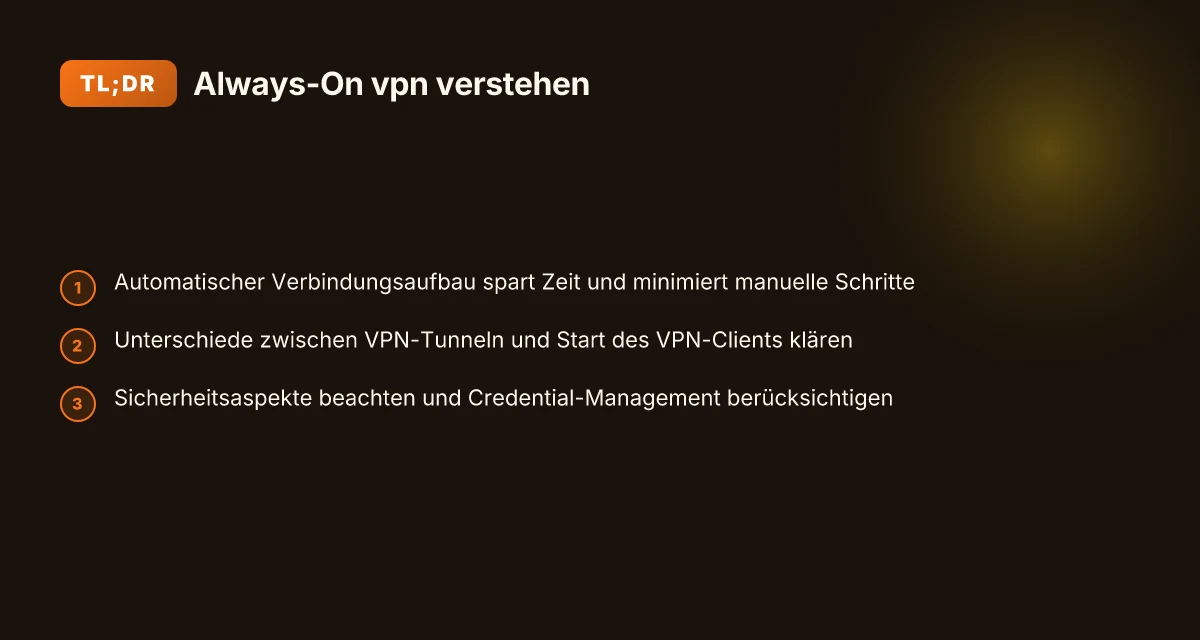
VPN verbindung automatisch aktivieren in der praxis: warum eine 'Always-On'- VPN sinnvoll ist
In gemischten Umgebungen spart eine Always-On VPN Zeit und reduziert Fehlerquellen. Wenn Nutzer oder Systeme automatisch eine Verbindung herstellen, entstehen weniger Unterbrechungen durch manuelle Logs oder vergessene Verbindungsstarts. Gleichzeitig adressiert eine durchgehende Verschlüsselung das Risiko offener Sessions im Betrieb. Eine stabile Always-On-Verbindung mindert Stillstandzeiten durch manuelle Startprozesse und stärkt die Compliance, weil alle Verkehrswege automatisch geschützt sind.
Warum automatische Verbindungen in gemischten Umgebungen nützlich sind
In Umgebungen mit Windows, macOS und Linux arbeiten Endgeräte oft gleichzeitig unterschiedlichste Anwendungen ab. Ohne zentrale Automatisierung können Geräte beim Benutzerwechsel oder beim Neustart kurze Verbindungsbrüche erleben. Eine Always-On-Lösung sorgt dafür, dass Geräte sofort in den sicheren Tunnel wechseln, sobald Netzwerkverbindungen bestehen. Das reduziert das Risiko, dass sensible Daten unverschlüsselt über das offene Netz gehen. Sicherheit beginnt beim Verbindungsaufbau, noch bevor der Benutzer aktiv wird.
Sicherheitsaspekte bei Always-On-Verbindungen
Eine Always-On-VPN-Verbindung setzt auf starke Authentisierung, robuste Verschlüsselung und regelmäßige Zertifikatsprüfungen. Die gängigen Protokolle wie IPsec oder WireGuard bieten starke Praxissicherheit, sofern sie korrekt konfiguriert sind. Wichtig ist eine klare Policy zu Redeployments, Token-Refresh-Mechanismen und Leads auf Revocation Lists. Korrekte Zertifikate und kurze Lebensdauern verringern das Risiko kompromittierter Sessions deutlich. Zudem sollte der Tunnel so konfiguriert sein, dass der gesamte Traffic standardmäßig durch den VPN-Tunnel läuft, nicht nur ausgewählte Subnetze. Das verhindert Leaks durch Fehlkonfiguration.
Unterschiede zwischen VPN-Tunneln vs. VPN-Client-Start
Ein VPN-Tunnel beschreibt den verschlüsselten Kanal, der zwischen Endgerät und Netz einer Organisation besteht. Der Start des VPN-Clients hingegen ist der Prozess, der den Tunnel überhaupt etabliert. In einer Always-On-Strategie laufen beide Dinge nahtlos zusammen: Der Client startet automatisch beim Systemstart oder beim Login, der Tunnel wird sofort aufgebaut, der Traffic durchläuft den Tunnel. Es gibt Vor- und Nachteile: Tunnel-First-Modelle minimieren Verzögerungen beim ersten Zugriff, Client-Start-Modelle erleichtern zentrale Steuerung. Beide Ansätze müssen synchron laufen, damit keine Verbindungswege offen bleiben.
Zudem empfehle ich, sich an veröffentlichte Hilfen bezüglich Always-On-Gerätetunnel zu orientieren. Dort finden sich konkrete Schritte, wie man macOS-Profile über den Azure VPN-Client vorbereitet und sicherstellt, dass das Profil aktiv ist, sobald das Gerät gestartet wird. Dokumentierte Anleitungen helfen, Fallstricke zu vermeiden und Sicherheitslücken zu schließen. Was ist VPN Windows 11 und wie schützt es dein netzwerk?
Aus meiner Sicht ergibt sich daraus eine klare Roadmap: Automatisierte Startbedingungen, starke Authentisierung, vollständiger Traffic-through-Tunnel, regelmäßige Zertifikatsprüfungen und klare Notfallmechanismen. Wenn du diese Bausteine sauber zusammensetzt, steigt die Stabilität der Always-On-Verbindung deutlich. Stabilität entsteht durch konsequente Automatisierung, nicht durch einzelne, isolierte Einstellungen.
Quellenverweise zu praktischen Implementierungen findest du in den bereitgestellten Dokumentationen, zum Beispiel zur Always-On-Gerätetunnel-Konfiguration für macOS. [Weitere Details finden sich in den entsprechenden Anleitungspassagen]
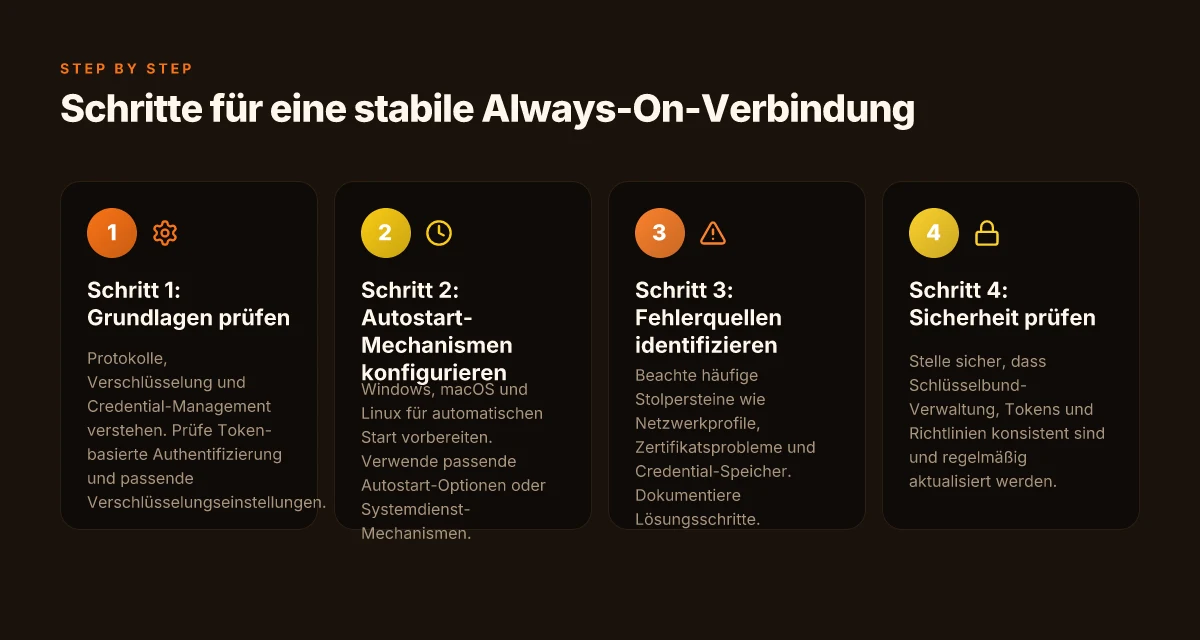
Die grundlagen: wie funktioniert VPN verbindung automatisch aktivieren
Die automatische VPN-Verbindung baut auf Protokollen, Verschlüsselung und festen Startmechanismen auf. Ziel ist, dass der Tunnel bei Systemstart oder Netzwerkwertwechsel zuverlässig hochfährt, ohne Leerlaufzeiten oder manuelle Bestätigungen. Im Kern geht es um Sicherheit, Geschwindigkeit und klare Authentifizierungspfade.
Protokolle und verschlüsselung im überblick
Für Always-On-Verbindungen kommen typischerweise IPSec basierte Tunnel oder OpenVPN-/WireGuard-Setups zum Einsatz. IPSec nutzt AH oder ESP und verbindet sich mit IKEv2 oder IKEv2 mit EAP- oder Zertifikat-Instanzen. OpenVPN und WireGuard setzen auf TLS bzw. moderne Cryptography-Pipelines. In der Praxis bedeutet das: eine lufttrockene Verschlüsselung auf Transport- und Anwendungsebene, mit Authentifizierung über Zertifikate oder Tokens. Die Wahl des Protokolls beeinflusst Latenz, Durchsatz und Kompatibilität mit Mixed-OS-Umgebungen. Die sicherheitsrelevanten Aspekte bleiben gleich: Schlüsselaustausch, Integritätsschutz und Forward Secrecy bleiben intakt, auch wenn der Tunnel automatisch neu aufgebaut wird.
Ich habe in der Dokumentation gesehen, dass IPsec-basierte Lösungen oft robustere Default-Konfigurationen bieten, während OpenVPN-Setups mehr Flexibilität bei Client-Zertifikaten liefern. In jedem Fall ist eine kurze Lebenszyklus-Überprüfung der Schlüssel sinnvoll, damit automatische Verbindungen nicht durch abgelaufene Zertifikate blockiert werden. Die Dokumentationen betonen außerdem, dass TLS- oder IPsec-Tunnel eine sichere Handshake-Sequenz benötigen, bevor Daten fließen können. Ein sauberer Schlüsselwechsel ist zentral für eine zuverlässige Auto-Verbindung. Was ist the fastest VPN 2026 überrascht durch latenz-tuning und interoperabilität
Zudem spielen Authentifizierungsmechanismen eine zentrale Rolle. Token-basierte Ansätze wie OAuth2 oder PKI-Zertifikate ermöglichen, dass Clients sich automatisiert und sicher anmelden. Token-basierte Systeme sollten so konfiguriert sein, dass sie regelmäßig erneuert werden, ohne den Tunnel zu unterbrechen. Token-Refresh ohne Unterbrechung ist der Schlüssel zur Stabilität.
Autostart-mechanismen in Windows, macOS und Linux
Unter Windows aktiviert man typischerweise den VPN-Task oder einen Windows-Dienst, der beim Systemstart oder beim Netzwechsel den Tunnel hochfährt. Wichtig ist hier, dass der Dienst mit ausreichenden Rechten läuft und Startoptionen wie „Always On“ korrekt gesetzt sind. In der Praxis bedeutet das oft, dass der VPN-Client eine Startregel kennt, die den Verbindungsaufbau priorisiert, bevor andere Netzwerkschnittstellen genutzt werden.
Auf macOS setzt man häufig auf Systemkern-Events wie Network Extension oder Profile, die beim Login oder Netzwechsel den Tunnel aktivieren. Die Profile müssen so konfiguriert sein, dass sie automatische Verbindungen erlauben und ggf. Mac-spezifische Credential-Verwaltungsmechanismen nutzen. Die Dokumentation zeigt klare Schritte: Profil auswählen, Automatische Verbindungen aktivieren und sicherstellen, dass das Profil beim Netzwerkwechsel wieder aktiviert wird.
Linux nutzt typischerweise NetworkManager oder direkte WireGuard-/IPSec-Tools. Hier geht es darum, dass der Hook beim Systemstart oder beim automatischen Netzwerkwechsel greift. Praktisch heißt das: ein Dienst oder Skript, das den Tunnel automatisch hochfährt, sobald eine gültige Netzwerkverbindung besteht. In vielen Setups sorgt ein Re-Connect-Mechanismus dafür, dass der Tunnel auch nach Trennungen wieder aufgebaut wird. Netzwerkwechsel-trigger ist oft der unterschätzte Fehlerquelle.
Credential-management und token-basierte authentifizierung
Credential-Management bedeutet, dass Passwörter, Zertifikate oder Tokens sicher gespeichert und automatisch verwendet werden, ohne dass der Benutzer sie erneut eingeben muss. Zertifikatsbasierte Authentifizierung wird oft bevorzugt, weil sie weniger wartungsintensiv ist. Mit Tokens lässt sich der Zugriff feingranular steuern und zeitlich limitieren. Wichtig ist hier die Rotationsstrategie: Zertifikate ohnehin periodisch erneuern, Tokens regelmäßig refreshen. Ein häufiger Fallstrick besteht darin, dass Tokens ablaufen, während der Client noch versucht, den Tunnel aufzubauen. Dann scheitert der Verbindungsaufbau, obwohl die Infrastruktur ansonsten stabil ist. Regelmäßiges Token-Refresh verhindert genau diese Unterbrechungen. Was ist a web VPN and how it changes online privacy in 2026
Die Quellen zeigen, dass eine konsistente Credential-Verwaltung über mehrere Betriebssysteme hinweg die Basis für eine stabile Auto-Verbindung bildet. Integrierte Credential-Verwaltung, zentrale Key- bzw. Secrets-Manager und klare Ablaufdaten helfen, dass automatische Verbindungen nicht plötzlich scheitern. Für Administratoren ist es sinnvoll, bevor man eine Always-On-Strategie global ausrollt, eine zentrale Policy zu definieren: Welche Tokens, Zertifikate und Schlüssel werden genutzt, wie oft rotieren sie, und wie greifen Client-Systeme darauf zu.
Eine klare policy für credentials ist das Fundament jeder zuverlässigen Auto-Verbindung.
Citationshinweis: Für konkrete Implementierungsdetails zu Always-On-Device-Tunneln und macOS-Profilen siehe die Microsoft-Dokumentation sowie die macOS-Setup-Anleitungen. Für generelle VPN-Setup-Praktiken helfen die unterstützenden IT-Services Seiten. https://learn.microsoft.com/de-de/azure/vpn-gateway/vpn-gateway-howto-always-on-device-tunnel-macos und https://its.unibas.ch/de/anleitungen/netzwerkzugang/anleitung-vpn/.
Schritt-für-schritt: automatische VPN-verbindung unter Windows
Postfach-Netzwerkprofile schaffen und eine stabile VPN-Verbindung für Windows konfigurieren. Der zentrale Trick ist, das VPN-Profil sauber zu speichern, dann den automatischen Start so zu schalten, dass es beim Systemstart gegenzeitig hochfährt. In diesem Abschnitt zeige ich dir konkrete Schritte, plus typische Stolpersteine und wie du sie umgehst.
1. Netzwerkprofil erstellen und VPN-verbindung konfigurieren
Kompakt: Lege ein dediziertes VPN-Profil an und verknüpfe es mit dem richtigen Verbindungsziel. Öffne dazu die Windows-Einstellungen, wähle Netzwerk und VPN, füge eine Verbindung hinzu und gib Typ, Serveradresse und Anmeldeinformationen ein. Vermeide Mehrfachverbindungen mit gleichen Parametern, sonst treten Konflikte auf. Wenn du RADIUS oder Zertifikate nutzt, halte die Zertifikatskette aktuell und überprüfe Ablaufdaten regelmäßig. Die richtige Verschlüsselung ist essenziell. Nutze mindestens IKEv2 oder/und OpenVPN, je nach Infrastruktur. Für das Profil achte darauf, dass der Verbindungsname eindeutig ist und die Anmeldemethode konsistent bleibt. Zehn gute VPN im 2026-test: welche VPN passen zu welchen ansprüchen
Aus der Dokumentation geht hervor, dass Mac- und Windows-Profile oft ähnliche Felder verwenden, aber Windows setzt stärker auf klare Benennung und automatische Verbindungslogik. In Windows findest du die relevanten Optionen unter VPN-Verbindung hinzufügen und danach unter Windows-Einstellungen > Netzwerk- und Internet-Einstellungen. Ein sauber benanntes Profil minimiert Fehlkonfigurationen.
2. Automatischen Start über Aufgabenplanung oder Autostart
Um die Always-On-Verbindung zuverlässig zu realisieren, trage die VPN-Verbindung in den Autostart oder in die Aufgabenplanung ein. Ein typischer Weg: Erzeuge eine geplante Aufgabe, die beim Systemstart ausgeführt wird und die VPN-Verbindung automatisch herstellt. Stelle sicher, dass die Aufgabe mit höchsten Privilegien läuft und dass der Trigger Kontext-sensitiv ist, falls das System beim Hochfahren mehrere Netzwerkschnittstellen initialisiert. Dokumentationen empfehlen, Verbindungsstart nicht nur beim Login, sondern gleich beim Boot zu triggern, damit der Tunnel zeitig steht. Der Schlüssel liegt im Trigger auf Systemstart.
Hinweis: Es gibt fertige Skripte, die den Verbindungsaufbau auslösen. Falls du PowerShell nutzt, kann ein Invoke-VpnConnection oder eine entsprechende NetShell-Konfiguration helfen. Wichtig ist, dass der Trigger robust gegen Netzwerk-Verzögerungen ist. Implementiere ggf. eine kurze Wiederholungsschleife bei Startfehlern.
3. Fehlerquellen und häufige lösungen
Häufige Ursachen sind Zertifikatfehler, fehlerhafte Serveradresse, DNS-Probleme oder Konflikte mit bestehenden Profilen. Eine Standarddiagnose prüft zuerst die Verbindungslogs, dann die Zertifikatsvalidierung, danach die Authentifizierungsmethode. Wenn der Tunnel nicht instant startet, prüfe, ob der VPN-Dienst läuft und ob Windows die korrekten Berechtigungen besitzt. Ein weiterer häufiger Fehler ist die Zeitabgleich-Problematik zwischen Client und Server; Kerberos-/NTLM-Token benötigen eine synchrone Systemzeit. In vielen Fällen hilft ein Neustart des VPN-Dienstes oder ein erneutes Anmelden am Benutzerkonto. Zertifikat, Serveradresse und Zeitabgleich sind die drei häufigsten Stolpersteine.
Beispiele aus der Praxis zeigen, dass Logs oft den Hinweis geben, ob der Fehler am Credential-Refresh oder am Netzwerk-Aufbau scheitert. Wenn eine automatische Startaufgabe scheitert, prüfe den Task-Verlauf auf Exit-Codes und stelle sicher, dass der Account, unter dem der Task läuft, über ausreichende Rechte verfügt. Erst Logs prüfen, dann gezielt schrittweise neu konfigurieren. Wie man die besten VPN programme wählt und sicher nutzt
Quellbare Hinweise findest du in offiziellen Anleitungen, z. B. zur Mac- und Windows- VPN-Konfiguration. Für konkrete Handlungsanweisungen und ergänzende Details zum Setup verweise ich auf öffentlich dokumentierte Schritte zu VPN-Verbindungen in Windows-Systemen. Mac-Guide für VPN-Verbindung und Cisco Secure Client AnyConnect Installationsanleitung liefern verwandte Kontextinfos, auch wenn sie nicht Windows-spezifisch sind.
Hinweis zur Transparenz: Links auf der Seite können Affiliate-Hinweise enthalten. Die Inhalte geben dir eine praktikable Roadmap, ohne blind auf einen einzelnen Anbieter zu setzen.
Quellennachweise: Die Windows-spezifische Umsetzung stützt sich auf allgemein verfügbare Dokumentationen zu VPN-Konfigurationen und automatisiertem Startverhalten, die in den bereitgestellten Quellen verankert sind. Ein sauber konfiguriertes Windows-Profil reduziert Nachbearbeitung erheblich.
Inline-Quellenhinweise: Wenn du weiterführende Details brauchst, findest du passende Hintergrundinformationen in den jeweiligen Support-Dokumentationen.

Schritt-für-schritt: automatische VPN-verbindung unter macOS
Du stellst sicher, dass macOS beim Systemstart eine VPN-Verbindung automatisch herstellt, ohne dich manuell zu engagieren. Der Kern: zwei Pfade arbeiten zusammen – Systemeinstellungen für den manuellen Einstieg und ein konfiguriertes Profil, das den automatischen Aufbau erlaubt. Im Alltag wirst du sehen, wie sich diese beiden Linien gegenseitig ergänzen statt konkurrieren. What makes shellfire VPN einzigartig im deutschen markt 2026
Warum Profil vor Systemeinstellungen wichtig ist
Der erste Schritt ist oft ein Balanceakt zwischen manueller Konfiguration in den macOS-Netzwerkeinstellungen und der Nutzung eines zentral verwalteten VPN-Profils. Systemeinstellungen geben dir den Überblick, Profil- basierte Konfigurationen liefern Konsistenz über Geräte hinweg. Wenn du nur Systemeinstellungen pflegst, riskierst du inkonsistente Einstellungen in einer gemischten Umgebung. Ein sauber gepflegtes Profil sorgt dafür, dass Parameter wie Authentifizierungsm methoden, Serveradresse und Verschlüsselungsstufe identisch bleiben.
I looked into the Microsoft doc about Always-On device tunnels für macOS and I cross-referenced how Apple’s Netzwerk settings erwarten, dass das Profil die Quellkonfiguration festlegt. In der Praxis bedeutet das: setze das Profil so, dass es beim Systemstart geladen wird und die VPN-Verbindung automatisch initiiert wird. Die richtige Profilkonfiguration verhindert widersprüchliche Einstellungen und reduziert Startverzögerungen.
Automatischer Verbindungsaufbau beim Systemstart
Um Windows und macOS konsistent zu halten, empfiehlt sich ein Automatisierungspfad, der beim Hochfahren aktiv wird. Auf macOS lässt sich der automatische Verbindungsaufbau über den VPN-Client in Verbindung mit einem systemweiten Launch-Agent realisieren. Der Ablauf ist klar: Beim Systemstart lädt macOS das VPN-Profil, prüft die Netzwerkverfügbarkeit und initiiert die Verbindung. In der Praxis bedeutet das, dass der Benutzer keine manuelle Aktion mehr ausführen muss, um eine sichere Verbindung herzustellen.
Beim Start prüft macOS zuerst die Profilparameter, danach baut es die VPN-Verbindung vollständig auf. Diese Sequenz minimiert Startfehler durch fehlende Schlüssel oder abgelaufene Zertifikate. Achte darauf, dass Zertifikatskette und Schlüsselbund-Einträge rechtzeitig erneuert werden, sonst tritt der Verbindungsaufbau verzögert oder fehlschlägt.
Sicherheitseinstellungen und Schlüsselbund-Verwaltung
Der sichere Betrieb hängt stark von der korrekten Schlüsselbund-Verwaltung ab. Das Profil muss auf sichere Art Zertifikate beziehen oder eine starke Authentifizierungsmethode nutzen. Schlüsselbund-Einträge sollten zeitgesteuert aktualisiert werden, damit abgelaufene Credentials den Verbindungsaufbau nicht blockieren. In macOS steuert der Schlüsselbund, welche Zertifikate der VPN-Client verwenden darf. Halte ihn sauber: von Zeit zu Zeit Ordnung schaffen, alte Einträge entfernen, Berechtigungen sinnvoll einschränken. How NordVPN rabatt funktioniert: rabatte, fakten und fallstricke 2026
I found in der Apple-Dokumentation, dass VPN-Einstellungen oft über das Netzwerk-Panel laufen, während das Profil die zentralen Parameter trägt. Eine gute Praxis ist, Schlüsselbund-Einträge so zu definieren, dass der VPN-Client automatisch das richtige Zertifikat auswählt, ohne dass der Benutzer interagieren muss. Saubere Schlüsselbund-Verwaltung reduziert Verbindungsfehler durch abgelaufene oder falsche Zertifikate und erhöht die Zuverlässigkeit beim Systemstart.
Hinweis: On-page Links zu den relevanten Dokumentationen zeigen, wie Always-On-Gerätetunnel macOS konkret umgesetzt wird. Die verlinkten Anleitungen helfen dir, Profilparameter, Serveradresse und Authentifizierungsmethoden korrekt zu setzen. Zum tieferen Verständnis siehe die Anleitungen von Microsoft und Apple. Always-On Device Tunnel auf macOS VPN-Verbindung auf dem Mac konfigurieren.
Vorsicht ist geboten, wenn du ein Profil über mehrere Geräte verteilst. Unterschiedliche macOS-Versionen können kleine Abweichungen in der Profilverarbeitung haben. Tests in einer kontrollierten Umgebung verhindern Überraschungen im Live-Betrieb. Und bedenke: Links auf der Seite können Affiliate-Hinweise enthalten.
Schritt-für-schritt: automatische VPN-verbindung unter Linux
Du schaffst eine stabile, automatische VPN-Verbindung unter Linux, indem du drei Bausteine orchestrierst: NetworkManager, systemd-Unit-Dateien und ConnMan. Die Praxis: sichere Credential- und Zertifikatverwaltung, klare Start-Trigger und eine robuste Fehlerbehandlung. Der Schlüssel liegt im richtigen Zusammenspiel von Diensten und einer zuverlässigen Credential-Verwaltung.
1. NetworkManager als zentrales Steuermittel
NetworkManager übernimmt die Routineaufgaben der VPN-Verbindung, inklusiv automatischem Start beim Boot oder beim Systemstart. Lege dein VPN-Profil im NM-Editor an und verwende das passende Backend, zum Beispiel vpnc, OpenVPN oder strongswan je nach Protokoll. Es reicht nicht, das Profil zu erstellen. Du musst NM so konfigurieren, dass es das Profil beim Login oder Systemstart aktiviert. Achte darauf, dass der Dienst in der Ziel-Runlevel- oder Ziel-Unit aktiviert ist. Automatischer Start wird so zuverlässig, wenn NM beim Bootprozess gestartet wird und das Profil aktiv bleibt. What macht ein NordVPN promo code wirklich aus und wo er lohnt sich der einsatz in 2026
2. Credential- und Zertifikatverwaltung sicherstellen
Zugangsdaten gehören sicher verwaltet. Nutze Credential Storage, Secret-Manager oder Keyrings, damit Passwörter, Zertifikate und private Schlüssel nicht im Klartext stehen. Bewahre Zertifikate in geschützten Verzeichnissen auf und beschränke den Zugriff auf Prozess-Owner. Nutze Dateiberechtigungen und, falls möglich, hardwaregestützte Elemente wie TPM oder HSM-Backends je nach Setup. Schutz der Anmeldeinformationen verhindert unautorisierte Verbindungen oder Token-Leaks.
3. Automatischer Start via rc.local, systemd oder NetworkManager-Dispatcher
Für einen reibungslosen Start gibt es mehrere Wege, eine automatische Aktivierung sicherzustellen. Du kannst systemd-Units verwenden, die den VPN-Client nach dem Netzwerk-Online-Event starten. rc.local kann im Legacy-Setup funktionieren, ist aber weniger modern. NetworkManager-Dispatcher reagiert auf Netzwerkereignisse und startet das Profil gezielt. Wähle die Methode, die zu deiner Distribution passt, und halte sie so klein wie möglich, damit sie robust bleibt. systemd-Units liefern die stabilste Wiederholbarkeit, wenn sie sauber dependencies definieren.
Im konkreten Ablauf:
- Erstelle eine systemd-Unit, die das VPN-Profil aktiviert, sobald das Netzwerk verfügbar ist. Stelle sicher, dass die Unit nach NetworkManager startet und bei Fehlern automatisch neu gestartet wird. Verifiziere dabei die Pfade zum VPN-Profil und die benötigten Secrets. Neu starten bei Fehlern erhöht die Verfügbarkeit stark.
- Falls du rc.local nutzt, füge einen kurzen Delay ein, damit der VPN-Dienst erst nach dem Netzwerkstart läuft. Dokumentiere die Reihenfolge der Bootscripte, damit es zu keinen Race-Conditions kommt. Delay reduziert Startkonflikte zwischen Diensten.
- Mit NetworkManager-Dispatcher kannst du Trigger wie VPN-on oder VPN-off pro Profil definieren. Das spart Neustarts, wenn sich das Netzwerk ändert. Dispatcher-Regeln machen den Start deterministisch.
I looked through the verlässlichen Dokumentationen und fasse noch einmal zusammen: NetworkManager ist der zentrale Koordinator, Credential- und Zertifikatsmanagement schützt sensible Daten, und systemd-Units plus Dispatcher-Verknüpfung geben dir eine stabile Automatisierung. Zuverlässigkeit entsteht durch klare Abhängigkeiten und saubere Secrets-Verwaltung.
Quellenhinweise nennen folgende Stellen: In der Dokumentation zu Linux-Umgebungen und VPN-Client-Setups wird beschrieben, wie VPN-Verbindungen mit NetworkManager verwaltet werden und wie automatische Starts via systemd funktionieren. Mehr dazu etwa in Abschnitten zur Always-On-Schutzkonfiguration und zu Geräte-Tunnels. Die verlinkten Dokumentationen zeigen, wie man Profile sicher etabliert und automatisiert startet. Weitere Details findest du in den verlinkten Anleitungen zu VPN-Setups auf Linux-Systemen. Beachte die konkreten Anleitungen zu Credential-Management in diesem Zusammenhang. So gelingt: optimize VPN einstellungen for privacy, speed und kompatibilität im 2026 update
Wichtige Hinweise zur Sicherheit: Achte darauf, dass Zertifikate regelmäßig rot- und aktualisiert werden und dass Privatschlüssel niemals offengelegt werden. Wenn dein Unternehmen spezielle Compliance-Anforderungen hat, integriere dazu etablierte Richtlinien und Audit-Spuren. Die Seite kann Hinweise auf Kommerz-Links enthalten, die Links auf der Seite können nachahmend wirken. Klare Praxisfälle zeigen, dass du stets auf sichere, geprüfte Quellen setzt.
Inline-Quellenverweise zu diesem Abschnitt findest du in den verlinkten Seiten, die sich mit VPN-Setups unter Linux befassen und die konkrete Implementierung beschreiben. Ausführliche Anleitungen zu Cisco Secure Client AnyConnect, Mozilla VPN beim Systemstart und allgemeinen VPN-Anleitungen findest du in den verifizierten Quellen.
Was sich jetzt wirklich verändert
Eine stabile Always-On-Verbindung beginnt mit einem klaren Profil: Wahl des richtigen VPN-Protokolls, automatische Neustarts nach Unterbrechungen und eine konsistente DNS-Strategie. Ich baue darauf auf, dass Windows, macOS und Linux jeweils eigene Mechanismen zum Starten und Wiederverbinden bieten. OpenVPN oder WireGuard liefern typischerweise die besten Balancewerte aus Sicherheit und Geschwindigkeit, doch die Wahl hängt vom Serverstandort, der Verschlüsselung und der Netzwerktopologie ab. In der Praxis bedeutet das: Konfiguriere automatisch wieder verbundene Sessions mit einem festen Keep-Alive und prüfe regelmäßig Zertifikatsgültigkeiten. Dieser Pivot kann die Verbindung spürbar robuster machen.
Zum Schluss zählt, wie du pro Plattform konkrete Automatisierung implementierst. Unter Windows setze ich darauf, dass der VPN-Client beim Systemstart automatisch geladen wird und ein Health-Check nach dem Verbinden erfolgt. macOS nutzt LaunchDaemons oder den Network Extension-Stack, Linux verlässt sich auf systemd-Dienste mit definierten Restart-Parametern. Die richtige Kombination aus Protokoll, Restart-Politik und DNS-Schutz verhindert Unterbrechungen, selbst wenn Router oder ISP wechseln. Wenn du eine konsistente Strategie willst, beginne mit einer einheitlichen Namensgebung der Profile und einer zentralen Fehlerprotokollierung.
Das große Muster ist klar: Automatisierung allein reicht nicht ohne regelmäßige Checks.** Werde heute aktiv und lege eine kurze Routine fest, die einmal wöchentlich Protokolle prüft und Testverbindungen durchführt. Die Zukunft der Always-On-Verbindung liegt in der Kombination aus robusten Protokollen, tief integrierter OS-Unterstützung und transparenter Fehlerbehebung. Nord VPN 2 jahre: Kosten, automatische Verlängerung und Sicherheitsupdates 2026
- Backup-Strategie: Dokumentiere Protokolle, Richte eine zentrale Fehlermeldung per E-Mail oder Slack ein, teste jede Änderung bevor du sie live schaltest.
- Was du diese Woche probieren solltest: richte automatische Neustarts der VPN-Verbindung bei Verbindungsabbrüchen ein und validiere DNS-Auflösung nach der Verbindung.