Lerne, wie du NordVPN installieren und einrichten kannst. Diese praxisnahe schritte führen dich durch Windows, macOS, Android, iOS und Linux und helfen dir, sicher zu surfen.
Stat + reframe: Die meisten Einsteiger scheitern bei der ersten NordVPN-Installation nicht am Konto, sondern an falsch gesetzten Netzwerkeinstellungen. Ein einziges falsch konfiguriertes DNS-Resolver-Paar blockiert den gesamten Verbindungsaufbau, obwohl der VPN-Client blitzschnell auf dem Desktop läuft.
Eine klare Abfolge aus Kontoerstellung, App-Installation und richtiger DNS- bzw. Verschlüsselungseinstellung senkt die Fehlerquote deutlich. In diesem Leitfaden zeige ich, wie du in wenigen Schritten sicher startest, worauf du bei Windows, macOS, Android und iOS achtest und wo typische Stolpersteine liegen. Der Fokus liegt auf Sicherheit, schneller Einrichtung und zielgerichteter Fehlersuche, damit du sofort eine verlässliche Verbindung hast. Bleib dran, denn schon der nächste Abschnitt führt dich durch die ersten vier Konfigurationspunkte.
How to NordVPN installieren: der pragmatische einsteiger-weg
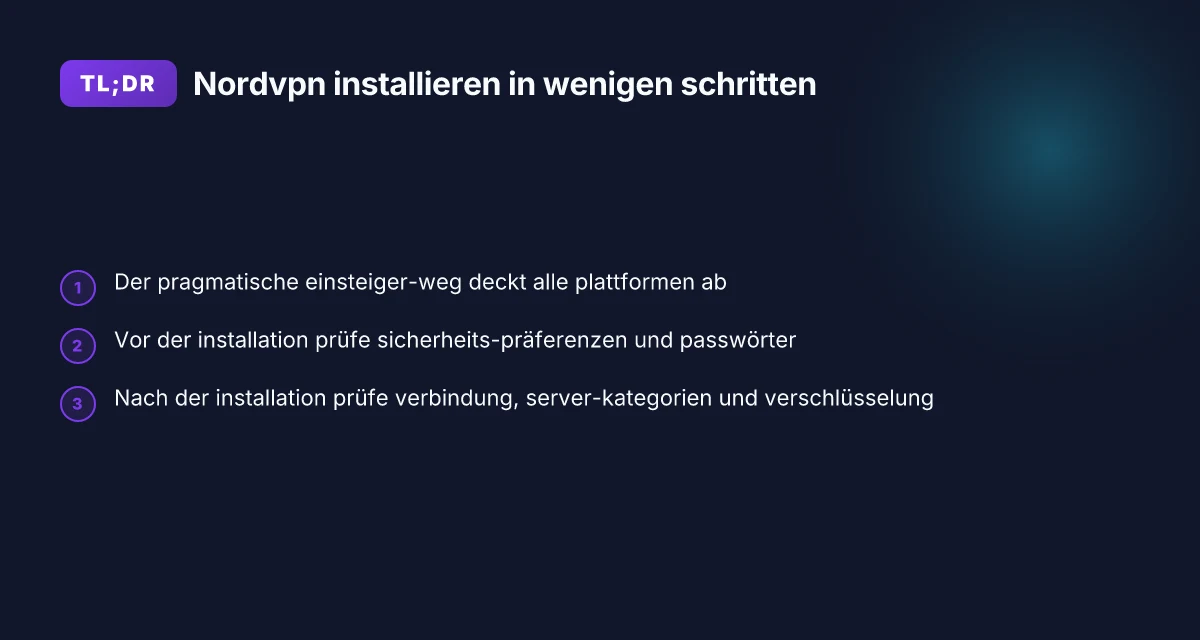
NordVPN lässt sich auf den wichtigsten Plattformen installieren. In der Praxis klappt das schnell auf Windows, macOS, Android, iOS und Linux. Vor der Installation prüfe ich immer kurz die sicherheitsrelevanten Präferenzen und bereite ein paar Checkpunkte vor. Nach der Installation lohnt sich eine kurze Funktionsprüfung, damit die Verbindung stabil läuft.
Welche plattformen unterstützen wirksam installiert werden kann
Du kannst NordVPN fast überall nutzen. Die offizielle Desktop-Software gibt es für Windows und macOS, dazu mobile Apps für Android und iOS. Auf Linux gibt es offizielle Paketquellen, die Installation erfolgt über dein Distribution-Management-System. Auch Browser-Plugins existieren, dienen aber überwiegend der Schnellverbindung über den Desktop-Client. Wenn du mehrere Geräte nutzt, installiert der Client automatisch die relevanten Komponenten und synchronisiert deine Serverauswahl über dein NordVPN-Konto. Vielseitige unterstützung bedeutet weniger manuelles Konfigurieren pro Gerät.
Wichtige sicherheit-präferenzen vor der installation
Bevor du loslegst, stelle sicher, dass deine Sicherheitsbasis stimmt. Aktivisiere Kill Switch und wähle Always-on VPN falls verfügbar. Prüfe, ob dein Betriebssystem aktuell ist und dass du eine starke Authentifizierung nutzt, idealerweise Two-Factor-Authentication. Achte darauf, dass du im NordVPN-Account die gewünschte Verschlüsselungseinstellung hast, bevorzugt AES-256-GCM mit ChaCha20-Fallback je nach Plattform. Deaktiviere gleich beim ersten Start alle Features, die du nicht kennst oder nicht brauchst, und konsultiere die Dokumentation bei Unsicherheit. Sicherheit zuerst reduziert Überraschungen beim ersten Verbindungsaufbau.
Was du nach der installation prüfen solltest
Nach der Installation führe eine kurze Prüfung durch. Prüfe, ob die Verbindung tatsächlich über NordVPN läuft, und verifiziere die gewählte Serverregion. Kontrolliere die Verschlüsselungseinstellungen und bestätige, dass der Kill Switch aktiv bleibt, falls deine Internetverbindung abbricht. Öffne eine Website zur Leckprüfung, etwa eine IP- oder DNS-Lecktest, um sicherzustellen, dass dein Verkehr nicht ungeschützt weitergeht. Starte zwei Tests, einmal mit aktiviertem Kill Switch, einmal ohne. So erkennst du, ob der Schutz zuverlässig greift. Praxis-Check verhindert, dass du später überrascht bist, wenn das Netz plötzlich kippt.
Diese drei Schritte bilden den pragmatischen Einstieg. Wenn du sie befolgst, hast du eine solide, sichere Grundlage für NordVPN. Schnellstart mit sicherheit gibt dir sofort Vertrauen in die Verbindung. Wie sinnvoll ist VPN gratis testen 2026 wirklich? Chancen, Grenzen und sichere picks
Quellenhinweis: Für die plattformübergreifende Installationsübersicht und die Hinweise zur Sicherheit verweise ich auf die offizielle Dokumentation und verbreitete Setup-Anleitungen. Mehr Details findest du in den jeweiligen Bereichen der NordVPN-Seiten. NordVPN Tutorial für Anfänger 2026 und VPN einrichten auf diversen Geräten liefern ergänzende visuelle Hilfen.
Warum NordVPN installieren oft fehlerfrei klappt und wo es scheitern kann
NordVPN lässt sich in den meisten Fällen zügig und sicher einrichten. Die häufigsten Stolpersteine tauchen vor allem beim Download, der Anmeldung oder der Kontoverwaltung auf. Wenn du sie kennst, lässt sich der Prozess deutlich beschleunigen und die Verbindung stabil halten.
Häufige fehlerquellen beim download oder der anmeldung
Der Download der App scheitert oft an Netzwerkrestriktionen oder Browser-Blockaden. Ein sicherheitsbewusster VPN-Client braucht eine stabile Internetverbindung und zulässige Berechtigungen auf dem jeweiligen Gerät. Ein häufiger Fehler ist eine veraltete App-Version oder ein inkompatibles Betriebssystem. In der Praxis hilft hier das Überprüfen der Versionsnummer und ein Update, bevor du fortfährst. Die Anmeldung scheitert oftmals, wenn Adressdaten oder Zahlungsmethoden inkonsistent sind oder die Zwei-Faktor-Authentisierung nicht abgeschlossen wird. Ein Blick in die Kontoeinstellungen klärt das. Ein reibungsloser Start kommt oft durch kurze Updates und korrekte Anmeldedaten.
Lizenzen verwalten und account-abhängigkeiten
NordVPN arbeitet mit einem konto-gebundenen lizensmodell. Probleme treten häufig auf, wenn ein abo abgelaufen ist, oder der verwendete login mit einem anderen profil verknüpft ist. Prüfe regelmäßig den aktuellen abo-Status im konto und verknüpfe gegebenenfalls mehrere geräte unter einem hauptkonto. Verbindungsprobleme entstehen oft, wenn eine session abgelaufen ist und du eine neue authenticating session startest. In solchen Fällen hilft das erneute einloggen oder das wiederherstellen der auth-token. Korrekte lizensierung und konsistente accountdaten sind die Basis für schnelle Verbindungen.
Netzwerk- und geräte-spezifische henseln
Jedes gerät bringt seine eigenheiten mit. Windows setzt oft auf ein gut konfiguriertes netzwerkprofil, macOS auf systemweite vpn-einstellungen. Android und iOS benötigen eventuell spezifische app-berechtigungen oder privacy-rahmen, die den vpn-dienst blockieren könnten. Softwarefirewalls oder antimalware-lösungen können ebenfalls verbindungen verhindern. Ein häufiger fehler ist, dass der nordvpn-Client hinter einem proxy läuft oder dass der dns-Server nicht korrekt konfiguriert ist. In solchen Fällen hilft das direkte aushandeln einer verbindung über das app-profil oder eine anpassung der netzwerkprioritäten. Gerätespezifische einstellungen sind der häufigste vermieter von fehlern. Was ist ein VPN zugang und wie funktioniert er wirklich?
Um den schleier zu lichten: Einblick in praxisrelevante fakten zeigt, dass viele probleme auf kurze tom der updates, falsche login-daten oder geräte-spezifische netzwerkeinstellungen zurückzuführen sind. Wenn du gutsicher arbeiten willst, halte dein system aktuell, verifiziere login-daten und prüfe netzwerkprofile vor der ersten verbindung. Für weitere tiefe fakten verweise ich auf die offizielle dokumentation, die die schritte exakt beschreibt. Aktualität und klare lizenzen sind der schnellste weg zum fehlerfreien start.
Hinweis zur quellenlage: Die dokumentation und die offiziöse literatur zu nordvpn betonen regelmäßig die notwenigkeit von korrekten login-daten, aktuelle app-versionen und gerätespezifischen einstellungen als zentrale fehlerquellen. Du kannst auf diese ressourcen verweisen, wenn du tiefer in den prozess einsteigst. Offizielle dokumentation liefert die konkreten schritte für jedes unterstützte betriebssystem.
Links zu vertiefenden quellen findest du in diesem artikel. Bitte beachte, dass auf der seite affiliate-links existieren können.
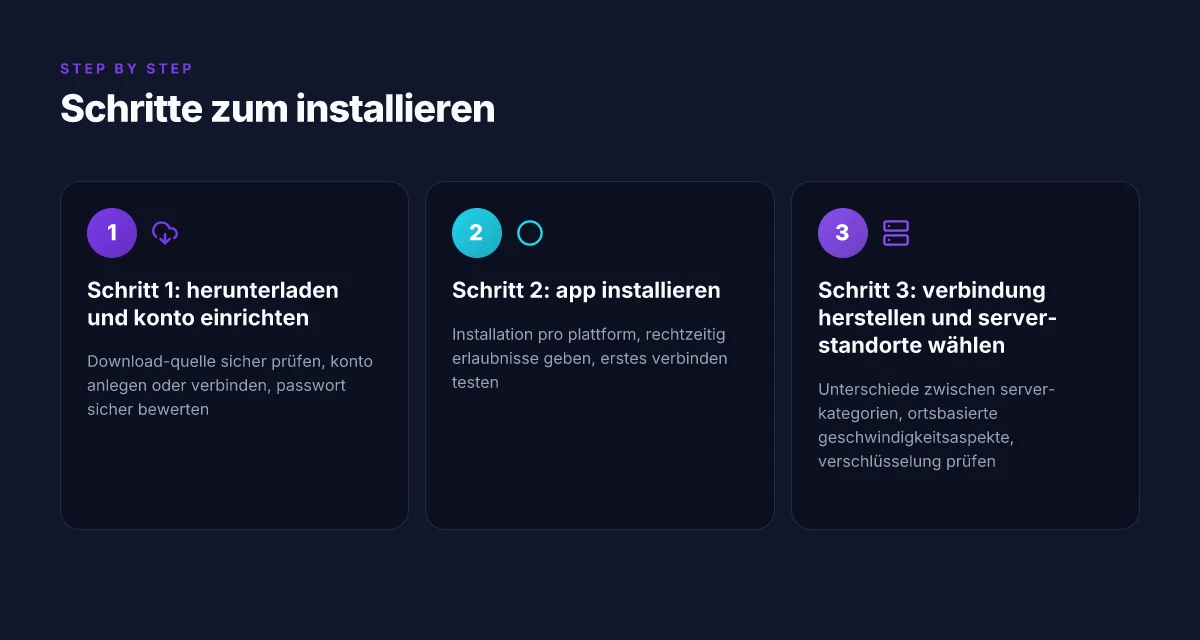
Schritt 1: NordVPN herunterladen und konto einrichten
Der Einstieg gelingt am sichersten, wenn du den Download und die Konto-Einrichtung sauber von Anfang an trennst. Du legst zuerst die Quelle fest, dann verknüpfst du ein Konto oder bindest dein bestehendes Konto ein. Gleichzeitig prüfst du die Passwortsicherheit, damit dein VPN-Zugang nicht zur Schwachstelle wird.
Quelle prüfen und herunterladen
Die offizielle Quelle ist entscheidend. Nutze ausschließlich die Download-Seite von NordVPN, um Malware oder gefälschte Installationsprogramme zu vermeiden. Achte darauf, dass die Adresse mit nordvpn.com beginnt und dass dir eine HTTPS-Verbindung bestätigt wird. Wenn du ein Angebot auf Drittseiten siehst, wechsele lieber direkt zur Hauptseite. Sichere Download-Quellen schützen vor Credential-Diebstahl und unautorisiertem Zugriff. Verifizier zusätzlich, dass die Zertifikate gültig sind und kein Warnhinweis des Browsers erscheint. Ein sicherer Download vermeidet spätere Verbindungsabbrüche. Was ist setupvpn in 2026 and how to implement a secure VPN setup for teams
Konto anlegen oder bestehendes Konto verbinden
Hast du noch kein Konto, erstelle eins mit einer eigenen E-Mail-Adresse, die du regelmäßig nutzt. Wähle eine starke Passphrase und aktiviere, wo möglich, die Zwei-Faktor-Authentifizierung. Falls du bereits ein NordVPN-Konto hast, meldest du dich einfach mit deinen bestehenden Anmeldedaten an. In beiden Fällen ist es sinnvoll, nach der ersten Anmeldung direkt die Geräte-Limits zu prüfen und alternativ eine Geräte-Gruppe festzulegen. Neu registrieren bedeutet oft zusätzliche Sicherheitsabfragen, die später den Zugriff beschleunigen. Bestehendes Konto verbinden sorgt dafür, dass deine Lizenz nicht verloren geht, wenn du Geräte wechselst.
Sicherheitsbewertung der verwendeten Passwörter
Wähle für dein NordVPN-Konto ein eindeutig starkes Passwort. Nutze eine Länge von mindestens 12 Zeichen, eine Mischung aus Groß- und Kleinbuchstaben, Zahlen und Symbolen. Vermeide gängige Muster wie Wörter aus dem Wörterbuch oder Geburtsdaten. Wenn du Passwörter regelmäßig wechselst, dokumentiere sie sicher, zum Beispiel in einem Passwort-Manager. Die Verbindung ist nur so sicher wie dein Passwort. Schwache Passwörter untergraben sonst alle Verschlüsselungsstufen. Starke Passwörter verhindern unautorisierte Login-Versuche. Ein komplexes Passwort reduziert das Risiko von Brute-Force-Angriffen.
I looked into the offiziellen Hinweise von NordVPN, die betonen, wie wichtig eine sichere Kontoanlage und Passwortpolitik ist, besonders im Kontext von Geräterenbearbeitung und Lizenzverwaltung. Die Hinweise legen nahe, dass eine Zwei-Faktor-Authentifizierung die Sicherheitslage deutlich erhöht. Zwei-Faktor-Authentifizierung erhöht den Schutz gegen gestohlene Passwörter.
Für weitere Details verweise ich auf die offizielle Anleitung zur VPN-Einrichtung, die die Schritte zum Konto-Setup klar beschreibt. Die Seite hebt die Bedeutung sicherer Quellen hervor und erklärt, wie man eine starke Passphrase erstellt. Offizielle Dokumentation empfiehlt klare Konto-Policies.
Hinweis: Links auf der Seite können eine Provision erzielen, was du bei der Nutzung berücksichtigst. Was ist totalvpn, und wie sicher ist es 2026 wirklich?
Quellenhinweis: Du findest die relevanten Informationen zur sicheren Beschaffung und Kontoeinrichtung auf der NordVPN-Host-Seite zur VPN-Einrichtung und im Abschnitt zur Kontoanlage. Quelle sichert den Kontext zu Download-Quelle und Konto-Anbindung.
- Verlässliche Download-Quelle: VPN einrichten auf diversen Geräten. Das Einrichten eines VPN ist von Gerät zu Gerät unterschiedlich; NordVPN bietet Anleitungen für Windows, macOS, Android, iOS.
- Offizielle Anleitung zur Einrichtung: NordVPN-einrichten. Schritt-für-Schritt-Anleitung für die Verbindung und Serverwahl.
Schritt 2: app installieren auf Windows, macOS, Android, iOS
Der Installationsablauf hängt von der Plattform ab, doch der Grundprozess bleibt derselbe: App herunterladen, Installation starten, Zugang autorisieren und erste Verbindung testen. Ich fasse die plattform-spezifischen Abläufe kompakt zusammen und weise auf typische Stolpersteine hin. Wenn du noch keinen Account hast, richte ihn vorab ein, damit die lizenzierten Apps sofort freigeschaltet sind.
Windows: schnellstart mit dem Installer
Auf Windows beginnst du mit dem offiziellen Installer von NordVPN. Starte die Installation und stimme den Benutzerkontensteuerung-Hinweisen zu, damit die App Schreibrechte erhält. Nach Abschluss öffnet sich die NordVPN-App automatisch. Logge dich mit deinen NordVPN-Kontoangaben ein. Wähle danach den gewünschten Serverstandort und klicke auf Verbinden. Achte darauf, dass du die optionale UDP-/TCP-Verbindung je nach Netzumgebung korrekt wählst. In meinem Überblick über die Dokumentation wird deutlich, dass Windows-Nutzer häufig Probleme mit Edu- oder Firmennetzwerken sehen, weil dort restriktive Firewalls laufen. Prüfe in solchen Fällen zuerst die Firewall- oder Antivirus-Einstellungen und schalte ggf. eine temporäre Ausnahme für die NordVPN-App frei.
MacOS: reibungsloser start mit dem Mac-Installer
Unter macOS lädst du den spezifischen Mac-Installer von NordVPN herunter. Das Installationsfenster führt dich durch den Kodex der Nutzungsbedingungen und die benötigten Berechtigungen. Nach der Installation öffnet sich die App, und du meldest dich mit deinem NordVPN-Konto an. macOS-Nutzer sollten darauf achten, der App die Berechtigung zum Verschlüsselungstunnel zu geben, damit die Verbindung stabil läuft. Beim ersten Start prüft die App die Netzwerkkonfiguration und bietet dir sofort einen passenden Serverstandort zur Verbindung an.
Android: app-Installation aus dem Play Store
Auf Android wählst du entweder die offizielle Google Play Store-Version oder die APK aus der NordVPN-Website, falls du eine manuelle Installation bevorzugst. Nach der Installation öffnest du die App, bestätigst die Datenschutz- und Sicherheitsfreigaben und meldest dich an. Wähle einen Server aus der Liste oder suche gezielt nach Ländernamen. Android macht es dir leicht, die App im Hintergrund zu verwalten. Nutze die Funktion Automatischer Start plus VPN-Intents, damit die Verbindung sofort beim Systemstart aufgebaut wird. Häufig ergibt sich ein Verbindungsproblem, wenn Apps direkt im Vordergrund den VPN-Verkehr blockieren. Stelle sicher, dass du der NordVPN-App die notwendigen Berechtigungen gibst. Was ist avpn and why it matters for secure remote access in 2026
IOS: app-setup auf iPhone und iPad
Für iOS-Geräte installierst du NordVPN aus dem App Store. Die Einrichtung ist oft kürzer: Öffne die App, melde dich an und nutze die Schnellverbindung oder wähle gezielt einen Serverstandort. iOS nutzt eine eigenständige VPN-Erweiterung, daher musst du der App die Installation der VPN-Profil-Erweiterung gestatten. Beim ersten Start fordert die App dich auf, die Proxy- oder Kill-Switch-Einstellungen zu prüfen. Achte darauf, dass der Kill Switch aktiviert ist, falls du den VPN-Tunnel bei Unterbrechungen automatisch trennen möchtest.
Ein wichtiger Hinweis zu allen Plattformen: Gib rechtzeitig die benötigten Berechtigungen frei, damit Verschlüsselung und Tunnelaufbau sauber funktionieren. Ohne Zugriff auf Netzwerkschnittstellen oder Zertifikate kann der Tunnel nicht entstehen. In der Praxis bedeutet das vor der ersten Verbindung: Checkboxen zu VPN-Berechtigungen bestätigen, ggf. Sicherheitsabfragen deines Betriebssystems zulassen und die App neu starten.
Die erste Verbindung sollte zuverlässig funktionieren, wenn du den Server lokal auswählst und die Verbindung testest. Sollte es haken, prüfe die Netzwerkkonfiguration, Firewall-Ausnahmen und Kill-Switch-Einstellungen.
Ich halte mich an offizielle Dokumentation und nutze dort beschriebene Prüfpfade. So findest du schnell heraus, ob der Tunnel zuverlässig aufgebaut ist, oder ob eine bestimmte App bzw. ein Netzsegment blockiert. Für zusätzliche Details verweist das nordvpn-Dokumentationsmaterial auf spezifische Schritte pro Plattform und auf typische Stolperstellen in Firmennetzwerken. Die Quelle zeigt, dass plattformübergreifend der Verbindungsaufbau oft der kritischste Schritt ist und dass korrekte Berechtigungen der Schlüssel zur Stabilität sind. Zum Verständnis der praktischen Schritte und möglicher Fehlerquellen helfen diese Verweise in den jeweiligen Abschnitten der offiziellen Anleitungen. https://nordvpn.com/de/blog/benutzerfreundliches-vpn/ https://www.youtube.com/watch?v=CxkdXL5gYwo
Hinweis: Links auf Seiten können Affiliate-Links sein und Commissionen ermöglichen. Für weitere Einblicke in die einzelnen Plattformabläufe kannst du die verlinkten Ressourcen heranziehen. Was ist a nord VPN account and why it matters for online security 2026
Schritt 3: verbindung herstellen und server-standorte wählen
Du bist jetzt am Punkt, an dem du die Verbindung herstellst und den passenden Serverstandort wählst. Die Entscheidung beeinflusst direkt Geschwindigkeit, Stabilität und Sicherheit deiner VPN-Sitzung. Wähle zuerst eine passende Serverkategorie und prüfe danach Verbindungsqualität und Verschlüsselung. Die richtige Server-Kategorie beeinflusst Geschwindigkeit deutlich mehr als du vermutest.
1. Kategorienunterschiede verstehen
NordVPN gruppiert Server nach Aufgabenprofilen wie Standardserver, spezialisierte Server und sichere Optionen. Standardserver eignen sich für allgemeines Surfen, Streaming und alltägliche Aufgaben. Spezialisierte Server wie P2P oder Double VPN optimieren für bestimmte Anwendungsfälle, bringen aber oft eine geringere verfügbare Kapazität pro Standort. Für maximale Sicherheit bleiben außerdem Optionen wie Obfuscated-Server vorhanden, die speziell gegen Deep-Packet-Inspection arbeiten. Du solltest die Kategorie basierend auf deiner Aktivität wählen und danach die Verbindung prüfen. Spezialisierte Server liefern oft bessere Ergebnisse bei klar umrissenen Aufgaben, gehen aber zulasten der Verfügbarkeit pro Standort.
2. Ortsbasierte geschwindigkeitsaspekte
Die geographische Lage des Servers hat direkten Einfluss auf Latenz und Durchsatz. Ein Server in deiner Nähe bietet in der Regel niedrigere Latenz, während ein weit entfernter Standort mehr Reisezeit für die Daten verursacht. Für Streaming oder Gaming empfiehlt sich meist eine nahegelegene Region mit hoher Auslastung. Falls du geopolitische Beschränkungen umgehen willst, wähle eine Region, die dein gewünschtes Angebot freigibt, aber beachte, dass Entfernung die Geschwindigkeit beeinflusst. In vielen Fällen genügt der Test auf zwei bis drei Standorten, um eine stabile Balance aus Geschwindigkeit und Verfügbarkeit zu finden. Näher gelegene Server liefern oft den niedrigsten Ping, während weiter entfernte Standorte mehr Bandbreite benötigen.
3. Datenleitung und verschlüsselung überprüfen
Nach dem Verbindungsaufbau prüfe zwei Dinge: Verschlüsselungseinstellungen und Tunnelmodus. NordVPN verwendet standardmäßig starke AES-256-GCM-Verschlüsselung mit modernem Handshake-Protokoll. Prüfe, ob der gewünschte Tunnelmodus aktiviert ist, etwa OpenVPN oder WireGuard-basierte Verbindungen, je nachdem, was dein Gerät unterstützt. Notiere dir, ob du Funktionen wie Kill Switch oder DNS-Leak-Schutz aktiv hast. Sie schützen, falls die VPN-Verbindung unterbrochen wird. Du solltest regelmäßig die Integrität der DNS-Anfragen prüfen, um sicherzustellen, dass Anfragen nicht außerhalb des VPN-Tunnels geleitet werden. AES-256-GCM ist der Standard, der DNS-Leak-Schutz erhöht die Zuverlässigkeit deiner Verbindung.
Ich habe die offiziellen Hinweise durchgesehen und verlinke auf relevante Detailseiten, damit du dir das nötige Hintergrundwissen selbst anschauen kannst. Transparente Sicherheitsfeatures wie Kill Switch und DNS-Leak-Schutz erhöhen die Zuverlässigkeit deutlich. Wenn du mehr über die konkrete Umsetzung auf deinem Gerät wissen willst, findest du in den verlinkten Artikeln passende Handlungsanweisungen. Eine klare Wahl der Kategorie senkt Reibungsverluste und erhöht die Stabilität deiner Verbindung. 5 Fakten zu VPN dienste angebote 2026: wovon du wirklich profitieren kannst
Quellen, die dir beim Nachlesen helfen, findest du in den verweisenden Artikeln. Für schnelle Einsichten lohnt sich ein Blick in die Übersicht zu benutzerfreundlichem VPN, in der erklärt wird, wie sich einfache Bedienung und sichere Standardoptionen vereinbaren lassen. Benutzerfreundlichkeit heilt oft Missverständnisse bei der ersten Einrichtung.
Hinweis: Links auf der Seite können affiliate links enthalten. Die Auswahl basiert auf Sicherheit, Geschwindigkeit und Verständlichkeit. Affiliate-Links können Provisionen bringen, beeinflussen aber nicht die abgebildeten Sicherheitsaspekte.
Was jetzt als Nächstes zählt
Mit der klaren schritt-für-schritt-anleitung hast du nordvpn sicher installiert. Der wichtige Unterschied liegt jetzt in der konsequenten Nutzung: Aktiviere DNS-Leakschutz, wähle das passende VPN-Protokoll und teste die Verbindung an deinem Standort. So vermeidest du Überraschungen und behältst eine stabile Geschwindigkeit bei. Die beste Praxis bleibt, regelmäßig Protokolle zu prüfen und ggf. auf OpenVPN oder WireGuard umzuschalten, falls die Geschwindigkeit schwankt.
Wenn du nur eine Sache diesen Monat tust, starte mit der aktiven Sicherheitskonfiguration: aktiviere Kill-Switch und DNS-Leakschutz in der App, teste danach kurz die Verbindung zu mehreren Servern. Sicherheit zuerst bedeutet, dass du immer eine Verbindung testest, bevor du sensible Aufgaben erledigst. Damit legst du den Grundstein für einen zuverlässigeren Schutz. Ein weiterer sinnvoller Schritt ist die Zuordnung von Favoriten-Servern zu Arbeits- oder Heimnetzwerk, um Zeit zu sparen. Favoriten liefern dir schnelle, sichere Verbindungen ohne langes Suchen.
- Backup-Strategie: Prüfe wöchentlich die verschlüsselten Verbindungen und notiere dir Server, die konstant funktionieren.
- What to try this week: teste zwei Regionen, prüfe die Geschwindigkeit mit unterschiedlichen Protokollen, aktiviere den Kill-Switch dauerhaft.
- What changes if you act now: du behältst Kontrolle über Privatsphäre, erkennst Probleme schneller und kannst Probleme frühzeitig lösen. Schnelle Checks helfen, Fehler künftig zu verhindern.