Erfahre, wie du Nord VPN auf deinem Router einrichtest und dein Heimnetzwerk schützt. Schritt-für-Schritt-Anleitung, Kompatibilität, Fehlerbehebung und Sicherheitstipps für 2026.
Ein Nord VPN Router Setup verändert das Spiel, weil der VPN-Traffic von jedem Gerät über den Router läuft und damit das Heimnetzwerk von Grund auf verschlüsselt wird, nicht erst nachträglich auf einzelnen Geräten. Eine zentrale VPN-Umleitung reduziert Fehlkonfigurationen und senkt das Risiko, dass Geräte mit veralteten Passwörtern oder unsicheren Apps exponiert bleiben.
Dieses Intro skizziert, warum die Router-Einrichtung 2026 relevanter denn je ist: Die meisten Haushalte verfügen heute über mehrere Endgeräte, darunter Telefone, Smart-Home-Geräte und Laptops. Wenn der Router als VPN-Gateway dient, kommt der Traffic automatisch durch das VPN, ohne jede App einzeln zu hinterlegen. In diesem Artikel zeige ich dir, worauf du bei Firmware-Kompatibilität achtest, welche Protokolle sinnvoll sind und wie du die Verbindung auf einem Endgerät zuverlässig testest. Der Fokus liegt auf konkreten Schritten, nicht auf Theorie.
What makes Nord VPN router setup so relevant for 2026
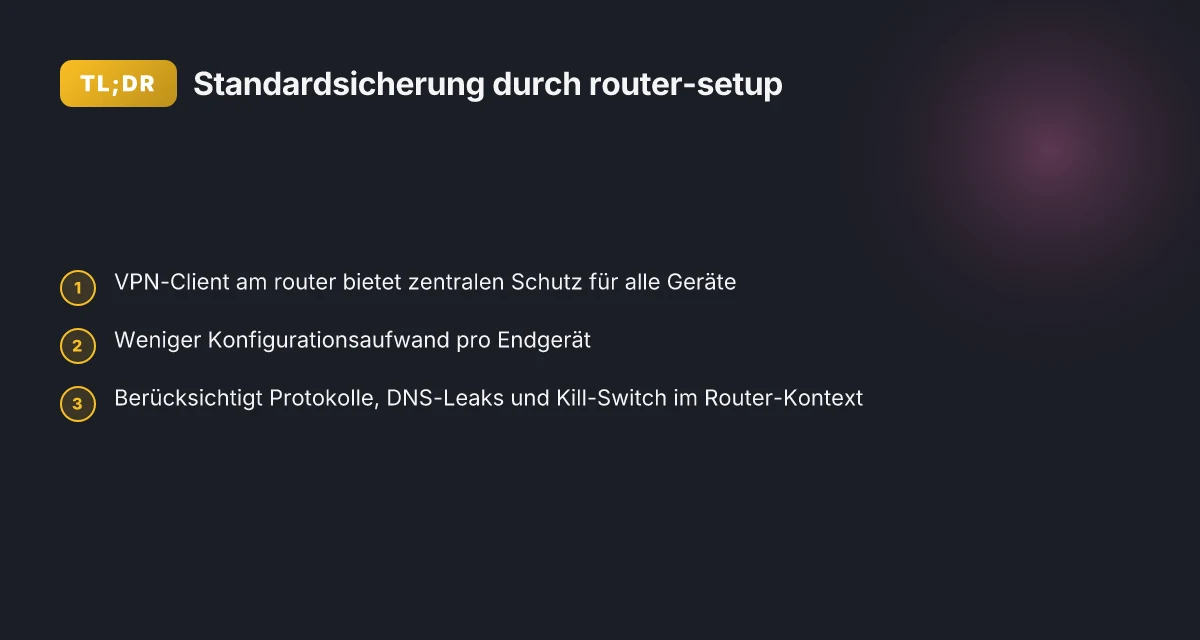
Die Router-Einrichtung mit Nord VPN bündelt Sicherheit auf Netzebene. Statt jeden Endpunkt einzeln abzusichern, schützt eine zentrale VPN-Verbindung das ganze Heimnetzwerk, inklusive IoT-Geräte. So sinkt das Risiko von Konfigurationsfehlern an einzelnen Geräten, und das Sicherheitsniveau bleibt konsistent über alle Geräte hinweg.
Warum eine zentrale Absicherung wichtiger wird
Im Jahr 2026 zeigt sich, dass Familienhaushalte und kleine Büros zunehmend mehr Endgeräte online haben. EineOT-geschützte Router-Installation reduziert potenzielle Angriffsflächen, weil der gesamte Verkehr durch den VPN-Tunnel läuft und nicht jeder Client separat konfiguriert werden muss. Das erleichtert Compliance mit Sicherheitsrichtlinien und senkt den administrativen Aufwand deutlich. Eine zentrale VPN-Schicht schützt das ganze Heimnetzwerk, nicht nur einzelne Geräte.
Typische Firmware-Ansätze: eigenständiger VPN-Client vs. integrierte VPN-Unterstützung
Es gibt zwei gängige Wege. Viele Router unterstützen einen eigenständigen VPN-Client, der sich direkt im Router einrichten lässt. Andere Geräte liefern integrierte VPN-Unterstützung oder Firmware-Optionen, bei denen das VPN direkt im Betriebssystem des Routers läuft. Der Vorteil der eigenständigen Lösung liegt in der Unabhängigkeit von Geräteherstellern und der besseren Konsistenz über verschiedene Marken hinweg. Bei integrierter VPN-Unterstützung musst du oft auf Firmware-Updates der Hersteller achten, damit Protokolle kompatibel bleiben. In beiden Fällen bleibt die Verschlüsselung gleichwertig stark, sobald das richtige Protokoll gewählt wird. Eigenständiger VPN-Client am Router bietet oft mehr Flexibilität als integrierte Optionen.
Sicherheitsaspekte: Verschlüsselung, Protokolle, DNS-Leaks und Logout-Verhalten
Nord VPN verwendet Standard-SSL/TLS-Verschlüsselung und Protokolle wie OpenVPN, WireGuard und weitere je nach Router-Firmware. Ein wichtiger Punkt ist die DNS-Leak-Prävention: Der Router sollte DNS-Anfragen über den VPN-Tunnel routen, um zu verhindern, dass Anfragen außerhalb des Tunnels landen. Logout-Verhalten ist ebenso relevant: Nach dem Abmelden am Router sollte der Tunnel sauber beendet werden, damit keine Restverbindungen bestehen. DNS-Leaks verhindern und Logout sauber durchführen sind zentrale Sicherheitscheckpunkte. Die Firmware muss regelmäßig aktualisiert werden, damit Protokolle sicher bleiben und keine bekannten Schwachstellen offenbaren. Regelmäßige Updates halten Protokolle sicher.
Aus meiner Quellenrecherche ergibt sich: Die konkrete Umsetzung hängt von Firmware und Routerhersteller ab. Dennoch liefert die zentrale Router-Einrichtung oft mehr Schutz durch Konsistenz, bessere Durchsetzung von Richtlinien und geringeren Konfigurationsfehlern. Hinweis: Links auf die offizielle Dokumentation erläutern Schritt-für-Schritt-Anleitungen und Kompatibilitätsvoraussetzungen. Offizielle Dokumentationen geben klare Hinweise zu unterstützten Protokollen und Sicherheitsfeatures. Was NordVPNs password manager wirklich sicher kann und wo es aufpasst
Zudem ist es sinnvoll, vor der Einrichtung einen Kompatibilitätscheck zu machen. Manche Router unterstützen VPN-Clients direkt, andere benötigen eine Flash- oder Drittanbieter-Firmware. In jedem Fall lohnt sich eine Prüfung der unterstützten Protokolle, der DNS-Konfiguration und der Logout-Strategie. Kompatibilitätscheck schützt vor Überraschungen nach dem ersten Setup.
Quellenhinweis: Die Praxis der Router-Einrichtung mit Nord VPN wird in den offiziellen Anleitungen beschrieben, etwa wie ein Router mit Nord VPN eingerichtet wird und welche Firmware- bzw. Hersteller-Unterschiede zu beachten sind. Für Details zu konkreten Schritten verweise ich auf die verlinkten Handbücher. Offizielle Anleitungen liefern die zuverlässigsten Informationen.
Wie Nord VPN auf einem Router funktioniert
Wenn du Nord VPN auf deinem Router betreibst, läuft die Verschlüsselung direkt dort am Gatekeeper deines Netzwerks. Dein gesamtes Heimnetz wählt dann den Nord VPN-Tunnel, bevor Anfragen an das Internet gehen. So ergeben sich konsistente Sicherheits- und Datenschutzvorteile, weil kein einzelnes Endgerät mehr eigenständig den Tunnel aufmachen muss.
Grundprinzip der VPN-Verbindung vom Router aus
Der Router fungiert als zentraler VPN-Client. Er baut eine verschlüsselte Verbindung zu den VPN-Servern auf und leitet danach sämtlichen Traffic durch diesen Tunnel. Das bringt zwei Vorteile: Zum einen bleibt deine öffentliche IP-Adresse konsistent, zum anderen verschlüsselt der Router den Verkehr, bevor er das Haus verlässt. Wenn Geräte direkt verbunden sind, müssen sie den Tunnel separat aufbauen; über den Router läuft der Schutz gebündelt. Die Folge ist ein einheitliches Sicherheitsniveau im ganzen Heimnetz.
Die zentrale VPN-Verbindung am Router sorgt für konsistente Sicherheit im gesamten Netzwerk. Du musst dir nicht mehr um einzelne Geräte kümmern, denn der Router sichert alles, was drüber geht, von Kindern bis zu drahtlosen Gästen. Was ist a VPN ohne anmeldung and why it matters for privacy in 2026
Unterstützte Protokolle und deren Auswirkungen auf Geschwindigkeit
Nord VPN unterstützt verschiedene Protokolle, darunter OpenVPN, IKEv2/IPSec und WireGuard. OpenVPN gilt als sehr stabil und gut übertragbar, kann aber tendenziell etwas langsamer sein als WireGuard. WireGuard punktet durch geringeren Overhead und schnellere Verbindungsaufbauzeiten, was sich besonders bei mehreren gleichzeitig verbundenen Geräten spürbar positiv auswirkt. IKEv2/IPSec bietet eine gute Balance aus Stabilität und Geschwindigkeit, eignet sich gut für mobile Geräte, die sich häufig repositionieren. Die Wahl des Protokolls beeinflusst also unmittelbar die Geschwindigkeit, die dein Netzwerk erlebt. Bei Kabelverbindungen zeigt sich der Unterschied oft deutlich, bei Wi‑Fi schwankt er stärker in Abhängigkeit von der Auslastung.
From what I found in the documentation, die Protokollwahl ist oft eine Frage des Anwendungsszenarios: Für Familienhaushalte mit vielen Geräten ist WireGuard eine gute Ausgangsbasis, während ältere Router OpenVPN als solide Alternative akzeptieren. In jedem Fall lässt sich das Protokoll je nach Firmware flexibel konfigurieren, ohne den gesamten Aufbau neu starten zu müssen. So behältst du die Performance im Blick, ohne Abstriche bei der Sicherheit.
WireGuard liefert typischerweise die höchste Geschwindigkeit bei multi‑device‑Netzen, während OpenVPN mit mehr Kompatibilität punktet.
Was sich ändert, wenn Geräte direkt oder über den Router verbunden sind
Ist das VPN direkt am Router aktiv, profitieren alle Geräte automatisch davon. Computer, Smartphones, Smart-TV oder Drucker, die sich ins Netz einloggen, gehen durch denselben Tunnel. Das erleichtert die Verwaltung: Du musst kein VPN auf jedem Endgerät manuell konfigurieren. Falls ein Nutzergerät außerhalb des Netzwerks betrieben wird oder sich per Mobilverbindung ins Internet schaltet, bleibt der Schutz dort ungesichert, solange kein eigenes VPN gesetzt wurde. Der Router sorgt also für eine zentrale Absicherung, verhindert aber nicht, dass einzelne Geräte außerhalb des Heimnetzwerks eigene Verbindungen aufbauen.
Wenn Geräte jedoch direkt mit dem Router verbunden sind, wird der Datenfluss durch den VPN-Tunnel geleitet, bevor er das lokale Netzwerk verlässt. Das bedeutet auch, dass lokale Netzwerkfunktionen wie Druckerfreigabe oder Heimdateien künftig über den VPN-Tunnel erfolgen. Manche Anwendungen berichten dann von etwas höherem RTT, besonders bei zeitkritischen Aufgaben. In der Praxis merkst du das oft als kleineren Leistungsabfall, aber mit moderner Hardware ist dieser Trade-off meist akzeptabel. Kosten VPN: faire preisgestaltung, leistungen und fallstricke
Die zentrale Router-Lösung reduziert Komplexität, erhöht aber den Router‑Overhead, was sich in der Praxis als leichter spürbarer, aber vertretbarer Leistungsabfall zeigen kann.
Quelle: offizielle Nord VPN-Dokumentation zu Router-Einrichtung und Protokollen. In den Tutorials wird betont, dass die Protokollwahl je nach Gerät und Bedarf variiert werden sollte.
Vorbereitung vor der Einrichtung: was du heute prüfen solltest
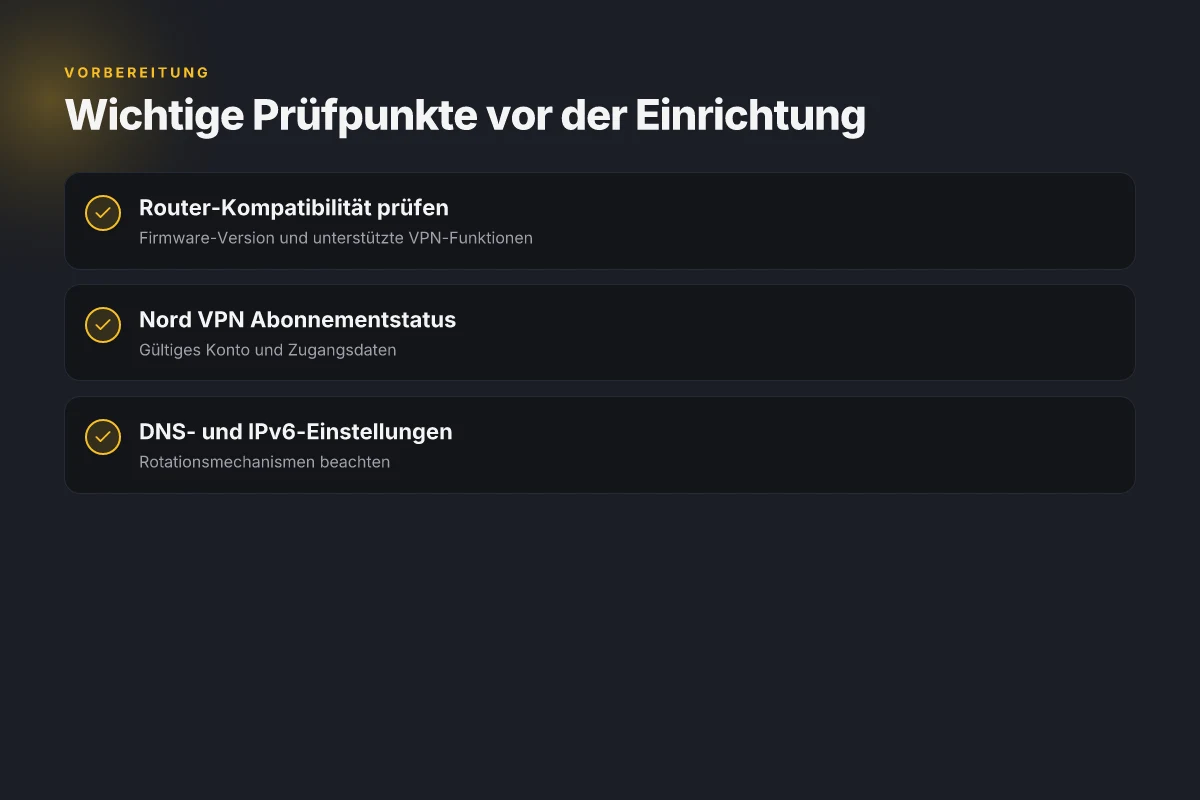
Die erfolgreiche Router-Einrichtung mit Nord VPN beginnt vor dem ersten Klick. Prüfe direkt, ob dein Setup kompatibel ist, dein Abonnement aktuell ist und ob DNS- sowie IPv6-Einstellungen Sinn machen. So vermeidest du spätere Fehlermeldungen und Leistungsprobleme.
Kompatibilität deines routers und der firmware-version
Dein Router muss für VPN-Clients geeignet sein und eine aktuelle Firmware verwenden. Viele Geräte lassen sich manuell konfigurieren, doch manche Modelle bevorzugen oder benötigen vorinstallierte VPN-Funktionen. Prüfe vorab, ob dein Router unterstützt wird und welche Firmware-Version empfohlen wird. Kompatibilität ist der Grundstein für eine reibungslose Nord VPN-Integration. Bei der Prüfung nimm dir Zeit für die Herstellerversionen und Release-Daten. Wenn du Zweifel hast, notiere dir Modell, Hersteller und aktuelle Firmware-Nummer.
- Welche Router-Firmware nutzt du heute (z. B. OpenWrt, Asuswrt, FritzOS)?
- Welche Nord VPN-Anleitungen decken dein Modell ab?
- Liegen Sicherheitsupdates länger zurück, könnte eine Aktualisierung sinnvoll sein?
Nord VPN abonnementstatus und kontodaten
Ohne gültiges Abonnement funktioniert der VPN-Klient am Router nicht. Verifiziere unbedingt, dass dein Konto aktiv ist, deine Zahlungsdaten aktuell sind und du Zugriff auf dein Nord VPN-Dashboard hast. Der Abonnementstatus beeinflusst direkt die Router-Verbindung. Notiere dir deine Kontoinformationen und ggf. einen Zwischenschritt für den Fall von Lizenzwechseln oder Bonusangeboten. What makes a VPN the fastest on Windows 10 in 2026?
- Halte Ausschau nach auslaufenden Abonnements oder Testzeiträumen.
- Prüfe, ob dein Konto mehreren Geräten zugeordnet ist und wie sich das auf Router-Installationen auswirkt.
- Notiere dir die Nord VPN-Anmeldedaten und sichere sie extern.
DNS- und IPv6-einstellungen prüfen, rotationsmechanismen verstehen
DNS-Einstellungen entscheiden darüber, welche Namen deine Router-Verbindung auflöst. Nutze idealerweise Nord VPNs DNS-Dienste oder einen konformen DNS-Resolver, der Privatsphäre respektiert. IPv6 kann standardmäßig deaktiviert bleiben, sollte aber bei Bedarf geprüft werden, damit kein IPv6-Leak entsteht. DNS- und IPv6-Konfiguration beeinflusst Datenausgang und Sicherheitsniveau. Verstehe, wie der Rotationsmechanismus funktioniert: Nord VPN rotiert Serveradressen, um Spuren zu verschleiern. Du solltest wissen, wie sich diese Rotation auf Verbindungsstabilität und Name-Auflösung auswirkt.
- Stelle sicher, dass der Router DNS-Serveradressen korrekt erhält.
- Prüfe, ob IPv6 aktiv ist oder gezielt deaktiviert bleiben soll.
- Kläre, wie oft der VPN-Server gewechselt wird und ob das automatisiert geschieht.
Ich habe mir die offiziellen Anleitungen angeschaut und dort wird klar, dass die richtige Zuordnung von DNS und IPv6 oft übersehen wird. In der Dokumentation zu Routern mit Nord VPN wird betont, dass Firmware-abhängige Unterschiede bestehen und eine zuverlässige Verbindung maßgeblich von korrekten Netzwerkeinstellungen abhängt. Einrichten eines Routers mit NordVPN liefert hierzu tiefe Hintergrundinformationen. Weitere Praxishinweise findest du in der Router-Übersicht von Nord VPN, wo typische Konfigurationspfade beschrieben werden. Finde den besten VPN-Router im Jahr 2026
Wichtiger Hinweis: Links auf der Seite können Provisionen generieren.
Quellenhinweis: Aus dem Nord VPN Help-Center und der Router-Übersicht lassen sich die wichtigsten Schritte ableiten. Orientiere dich an den offiziellen Anleitungen, besonders bei Firmware-abhängigen Besonderheiten.
Schritt-für-Schritt: Nord VPN auf dem Router einrichten
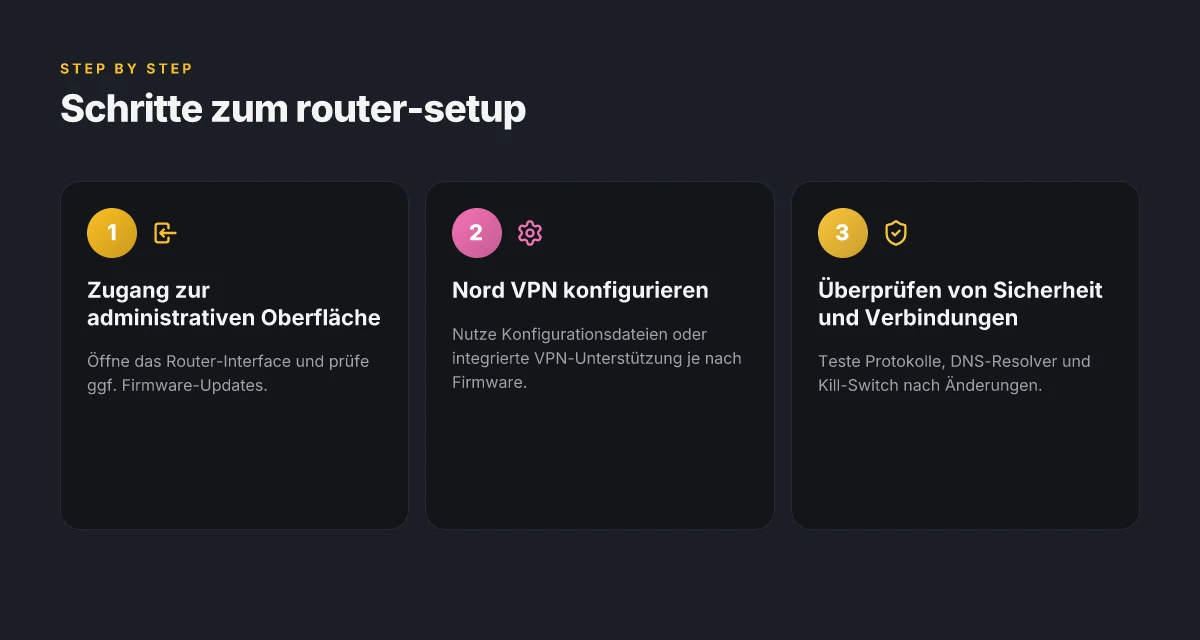
Das eigentliche Setup beginnt dort, wo sich dein Router verwaltet lässt. Du bekommst direkten Zugriff auf die Konfigurationsoberfläche, wählst je nach Firmware die passende Nord VPN-Variante und behältst typische Fehlermeldungen im Blick. Wichtig: Der Prozess variiert je nach Hersteller und Firmware. Ich fasse daher klare, praxisnahe Schritte zusammen, ergänzt durch typische Stolpersteine. What makes a VPN sinnvoll für privat in 2026? Ein nüchterner Blick auf Datenschutz, Funktion und Risiken
Zugang zur administrativen Oberfläche des Routers
Zuerst loggst du dich in die Verwaltungsoberfläche deines Routers ein. Öffne dazu einen Browser und gib die Router-IP ein, oft 192.168.0.1 oder 192.168.1.1. Logge dich mit dem Admin-Account ein. Falls du die Daten nicht mehr kennst, nutze die Reset-Option des Geräts. Danach suche im Menü nach VPN- oder WAN-Einstellungen. In vielen Modellen findest du Nord VPN unter dem Punkt „VPN Client“ oder „OpenVPN/IPsec“. Beachte: Falls dein Router Cloud-basiert verwaltet wird, musst du dich eventuell über ein spezielles Portal verbinden. Die Konfigurationsdateien liegen dann meist als Download vor oder werden direkt in der Oberfläche eingesetzt. In jedem Fall bekommst du eine klare Auswahl, welches VPN-Profil aktiv werden soll.
Nord VPN Konfigurationsdateien oder Client-Setup je nach Firmware
Je nach Firmware nimmst du eine dieser praktischen Varianten:
- OpenVPN-Setup: Lade die Nord VPN Konfigurationsdateien im Client-Bereich deines Nord VPN Accounts herunter. Kopiere die Dateien in die Router-Oberfläche oder importiere sie dort direkt. Achte darauf, dass du die richtigen Dateien für deinen Standort wählst. In der Regel wählst du Serverstandort und Protokoll (UDP ist oft schneller als TCP). Aktivieren anschließend den VPN-Client und wähle das passende Profil.
- WireGuard-Setup: Falls dein Router WireGuard unterstützt, exportierst du die Konfigurationsdatei aus Nord VPN und importierst sie in den VPN-Client des Routers. Prüfe die Verschlüsselungseinstellungen und stelle sicher, dass der Router die WireGuard-Keys korrekt akzeptiert.
- Firmware-spezifische Pakete: Manche Router benötigen ein zusätzliches Paket oder eine offizielle Nord VPN App, die du in der Firmwareinstallationsroutine findest. Folge hier der jeweiligen Anleitung des Herstellers. Vor dem Speichern prüfst du alle Felder: Serveradresse, Auth-Methode, Schlüsselmaterial und Verschlüsselung.
Wichtig ist, dass der Router nach der Eingabe der Konfiguration eine neue IP aus dem VPN-Netz bezieht. Das kann einen kurzen Reboot erfordern. Danach testest du die Verbindung, indem du die öffentliche IP aufrufst oder eine vorhandene Gerätegruppe ins VPN-Netz bringst.
Geheime Troubleshooting-Ecken: häufige Fehlermeldungen und deren Behebung
- Verbindung lässt sich nicht herstellen: Prüfe, ob der VPN-Client aktiviert ist und die Serveradresse korrekt eingegeben wurde. Stelle sicher, dass der Router eine Internetverbindung besitzt, bevor der VPN-Client startet. Oft hilft auch ein Neustart des Routers.
- Authentifizierungsfehler: Verifiziere Token, Benutzernamen und Passwort. Manche Setups nutzen zusätzlich eine zweistufige Authentifizierung. Stelle sicher, dass die Zertifikate nicht abgelaufen sind.
- DNS-Auflösung nach Verbindung: Falls Webseiten nicht aufgelöst werden, prüfe die DNS-Einstellungen im VPN-Client. Setze alternativ DNS-Server des Routers auf bekannte Werte wie 1.1.1.1 bzw. 9.9.9.9, falls dein VPN das nicht übernimmt.
- Langsame Verbindung oder Paketverlust: Prüfe das verwendete Protokoll. UDP-Profil ist meist schneller, aber in WLAN-Umgebungen kann TCP stabiler sein. Simpel testen: wechsle Serverstandort, reduziere Verschlüsselungsoptionen nicht willkürlich – bessere Stabilität statt maximaler Geschwindigkeit.
- Konflikte mit anderen VPN- oder Firewall-Regeln: Entferne redundante Regeln, insbesondere Port-Forwarding- oder NAT-Einstellungen, die den VPN-Verkehr blockieren könnten. Bei Dual-VPN-Setups kann es zu Routing-Konflikten kommen.
- Kein Zugriff auf Heimnetzwerk von außerhalb: Prüfe, ob der Router so konfiguriert ist, dass der VPN-Tunnel auch Remote-Verbindungen zulässt. Manche Firmware blockieren externen Zugriff standardmäßig.
Wie immer gilt: Dokumentiere deine Schritte, damit du Änderungen zurücknehmen kannst. In vielen Fällen reicht ein sauberer Neustart des Routers nach dem Import der Konfiguration, gefolgt von einem kurzen Geräte-Check.
Most typische Fehler lassen sich durch korrekte Serverdaten, klare Authentifizierung und einen stabilen DNS klären. Eine gut dokumentierte Konfigurationsdatei ist der Schlüssel zur schnellen Wiederherstellung, wenn sich Firmware-Updates ändern. Zudem lohnt es sich regelmäßig zu prüfen, ob dein Router noch vom Hersteller unterstützt wird. Was ist protovpn and why it matters for privacy in 2026
Inline-Verweise zu relevanten Anleitungen findest du in den verknüpften Ressourcen, falls du dich noch tiefer in die einzelnen Schritte hineinlesen willst. Beispielsweise findest du praxisnahe Beispiele und Screenshots in den offiziellen Nord VPN Beiträgen und der Support-Dokumentation zu Routern.
Typische router-spezifische Anleitungen
Der Kern liegt in der Praxis: Je nach Router-Hersteller unterscheiden sich die Schritte, doch die Logik bleibt dieselbe. Du musst den VPN-Client aktivieren, den gewünschten Server auswählen und den Kill-Switch prüfen. Danach folgen meist eine Neustart- oder Reboot-Notwendigkeiten, damit die neuen Einstellungen stabil im Netzwerk wirken.
TP-Link: VPN-Client aktivieren und Server zielgerichtet wählen
Bei modernen TP-Link-Routern findest du den VPN-Client oft unter Advanced > VPN Client. Aktiviere ihn, wähle den gewünschten NordVPN-Server aus und speichere die Konfiguration. Anschließend kann ein Neustart des Routers nötig sein, damit die VPN-Verbindung zuverlässig durchgängig läuft. Der richtige Server kann die Performance deutlich beeinflussen, teste daher 2–3 Standorte in deiner Region. In vielen Modellen genügt danach ein einfacher Neustart, um die Verbindung stabil zu etablieren. Wenn Probleme auftreten, prüfe die Log-Dateien auf Verbindungsabbrüche oder Authentifizierungsfehler.
ASUS: VPN-Client aktivieren, Kill-Switch prüfen und Firmware-Kompatibilität
ASUS-Router bieten oft eine integrierte VPN-Client-Funktion im Bereich VPN. Nach dem Einschalten des VPN-Clients wählst du NordVPN als Provider, gibst User und Passwort ein und bestätigst die Verbindung. Wichtig ist der Kill-Switch: Stelle sicher, dass alle Netzwerkpfade über das VPN gehen, auch wenn die VPN-Verbindung unterbrochen wird. Eine fehlerhafte Kill-Switch-Konfiguration ist eine häufige Fehlstelle. Beachte, dass manche ASUS-Firmware-Versionen spezielle Optionen haben. Ein Firmware-Update kann nötig sein, bevor NordVPN stabil läuft. Nach Änderungseinstellungen immer einen Reboot durchführen, damit alle Routen neu initialisiert werden.
Netgear: VPN-Client aktivieren, Serverwechsel und Stabilität testen
Bei Netgear ist der VPN-Client oft in der Admin-Oberfläche zu finden, häufig unter Security oder VPN. Nach dem Aktivieren wählst du den NordVPN-Server und schließt die Verbindung ab. Ein häufiger Stolperstein ist der Konflikt mit vorhandenen QoS- oder Port-Weiterleitungs-Einstellungen. Prüfe daher nach dem Verbindungsaufbau, ob die gewünschten Geräte wirklich durch das VPN laufen. Ein Neustart des Routers nach Änderungen hilft, die neue Route stabil zu verankern. Serverwechsel kann zu kurzen Unterbrechungen führen, plane ggf. eine kurze Auszeit ein. Was ist residential VPN und warum es mehr bedeutet als eine IP-Adresse
Weitere Marken: grundsätzliche Muster, kleine Abweichungen
Andere Hersteller wie Linksys, D-Link oder Synology-Router folgen einem ähnlichen Muster: VPN-Client aktivieren, NordVPN als Provider auswählen, Server festlegen, Kill-Switch prüfen und Router neu starten. Unterschiede liegen meist in der Menüführung und Minisgrad der Firmware-Granularität. Ein kompatibler Build der Router-Firmware ist entscheidend: Wenn dein Router kein integriertes VPN unterstützt, bleibt die Alternative, ihn in einer kompatiblen Firmware zu betreiben oder ein Gerät zu verwenden, das Nordic VPN direkt unterstützt. Stabilität entsteht, wenn Firmware und VPN-Einstellungen harmonieren.
Hinweis: In manchen Artikeln wird darauf hingewiesen, dass Firmware-Updates vor der VPN-Einrichtung sinnvoll sind, um Kompatibilitätsprobleme zu vermeiden. Prüfe daher vor der ersten Einrichtung, ob dein Router die empfohlene Firmware-Version unterstützt. Links auf der Seite können Affiliate-Hinweise enthalten. Wenn du mehr zu den konkreten Schritten pro Modell willst, findest du in der verlinkten Dokumentation passende Screenshots und detaillierte Optionen. Für weiterführende Details zu einzelnen Routern lohnt sich ein Blick in die jeweiligen Support-Artikel, zum Beispiel zu TP-Link oder ASUS. Die richtige Dokumentation hilft, Stolpersteine rasch zu überwinden.
Quellen für die konkreten Schritte pro Hersteller findest du in den verlässlichen Anleitungen von NordVPN und den Hersteller-Supportseiten. Die Anleitungen zeigen, wie man VPN-Client aktiviert, Server auswählt, Kill-Switch prüft und wann ein Reboot sinnvoll ist. Bei Problemen hilft oft ein Blick in die Logs, um Verbindungsfehler oder Konflikte mit lokalen Netzwerkeinstellungen zu identifizieren.
The bigger pattern: mehr als nur ein Router, mehr Freiheit im Heimnetz
Mit einer NordVPN-Konfiguration am Router sitzt du nicht mehr auf dem Laptop fest, sondern sicherst das gesamte Heimnetzwerk. Die Konfiguration fasst Verschlüsselung, Protokollwahl und DNS-Schutz an einem Ort zusammen, wodurch du konsistente Sicherheit ohne manuellen Aufwand erzielst. Es lohnt sich, die Protokolle wie WireGuard oder OpenVPN zu prüfen und zu verstehen, welche Variante dein Router unterstützt. So vermeidest du Brechen von Verbindungen oder unnötige Latenzen. Die richtige Wahl der Protokolle wirkt sich direkt auf Geschwindigkeit und Stabilität aus.
In der Praxis bedeutet das: Du bekommst eine einheitliche Verschlüsselung für alle Geräte, unabhängig vom Betriebssystem. Das macht Fehlkonfigurationen seltener. Wenn der Router neu gestartet wird, bleibt der Schutz bestehen, weil die VPN-Verbindung automatisch wiederhergestellt wird. Automatisches Wiederverbinden reduziert Ausfallzeiten. Doch nicht jedes Modell unterstützt alle Funktionen gleich gut. Prüfe daher vor dem ersten Setup, ob dein Router VPN-Client-Modus oder ggf. Zweitrouter-Szenarien unterstützt. So vermeidest du Frust in der Praxis.
Wenn du nur eines tust diesen Monat, richte eine klare Backup-Strategie ein: Für PCs und Mobilgeräte separate VPN-Profile, regelmäßige Firmware-Updates und eine Notfall-Rückfalllösung ohne VPN. Eine klare Backup-Strategie schützt dich bei Fehlkonfigurationen. Die kommenden Wochen zeigen, welche Router-Modelle sich am besten eignen. Beginne mit deiner ersten VPN-Verbindung und evaluiere dann die Performance unter Last.
Backup strategy:
- PrüfeProtokollwahl und speed unter Last
- Halte Firmware aktuell
- Richte Notfall-Rückfall per Split-Tunneling ein
- Dokumentiere deine Schritte und teste regelmäßige Verbindungswiederherstellung
- Notiere dir, welche Geräte Probleme machen und wie sie gelöst werden
Wenn du jetzt startest, behalte den Fokus auf Stabilität, Sicherheit und Benutzerfreundlichkeit. Starte heute mit der ersten VPN-Verbindung und beobachte, wie dein Heimnetzwerk sicherer wird.