Erfahre, wie ein nordvpn router dein Heimnetz schützt. Praxisnahe Schritte zur Einrichtung, VPN-Protokolle, Fehlerbehebung und Sicherheitsvorteile.
Der nordvpn router verwandelt dein Heimnetzwerk in eine zentrale Schutzzone, nicht nur den PC. Eine einzige Gerätekonfiguration reicht aus, damit alle Geräte automatisch verschlüsselt kommunizieren und VPN-Protokolle wie OpenVPN oder WireGuard im Hintergrund arbeiten. Viele Probleme lösen sich, wenn du den Router statt einzelner Clients moderierst. Das bedeutet: weniger Handarbeit, konsistenter Schutz und klare Fehlersuche, nicht nur beim Laptop.
Dieses Intro bereitet den Blick auf konkrete Einrichtungsschritte vor, die differenziert nach Router-Firmware gelingen. Du bekommst klare Hinweise zu Firmware-Versionen, unterstützten Protokollen, Zyklus-Tests der Verbindung und typischen Stolpersteinen bei DNS sowie Split-Tunneling. Warum das jetzt wichtig ist: Immer mehr Haushalte arbeiten remote, streamen und greifen auf cloudbasierte Dienste zu, wodurch ein einzelner Fehler im VPN-Setup den gesamten Verkehr beeinflussen kann. Die folgenden Abschnitte zeigen, wie du pro Routermodell sicher startest und regelmäßig prüfst, ob dein Netz wirklich geschützt bleibt. So bleibst du robust, auch wenn sich dein Internetanschluss ändert.
Was macht ein NordVPN router zur sinnvollen wahl für dein netzwerk
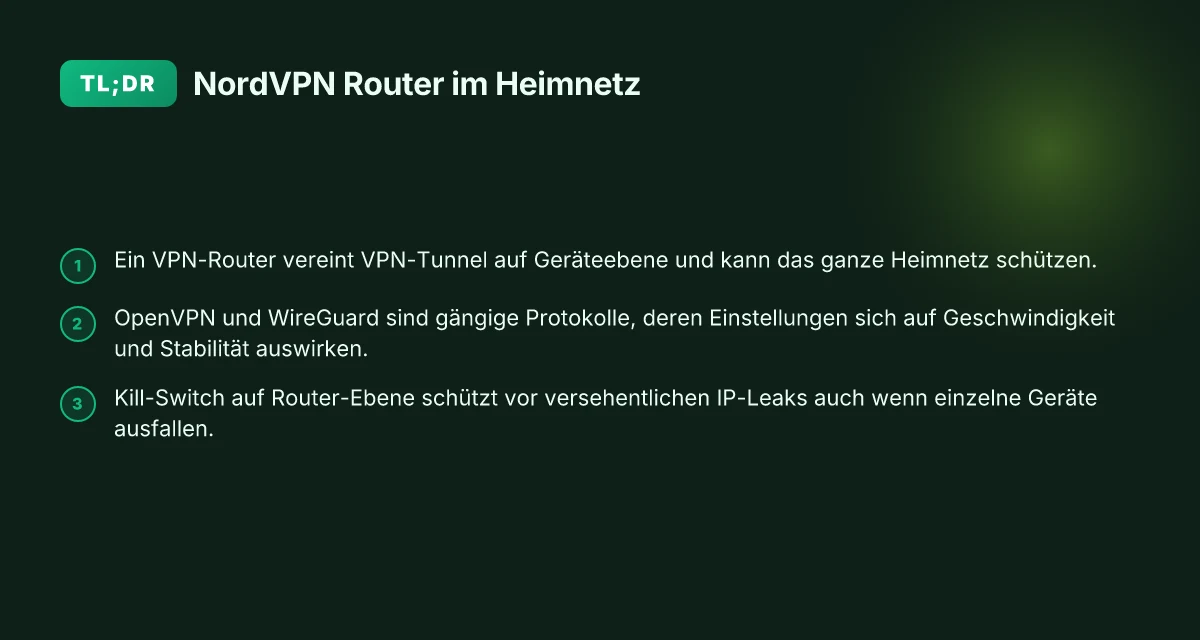
Ein NordVPN Router schützt alle Geräte im Heimnetzwerk, nicht nur den einzelnen Laptop. Das ist praktisch, spart Zeit und erleichtert die Verwaltung. Zusätzlich lässt sich der VPN-Tunnel zentral steuern, sodass du kein einzelnes Gerät mehr konfigurieren musst.
Warum der VPN-router klar vorteile gegenüber einzelner device-installation hat
- Zentraler schutz für alle Geräte im netzwerk – vom smartphone bis zum smart-tv. Das reduziert lücken, weil neue geräte automatisch durch den router geschützt werden.
- Konsistente einstellung über alle geräte hinweg – du pflegst nur eine konfiguration statt hunderter installationen.
- Einfachere fehlerbehebung durch zentrale logs und statusanzeigen am router.
- Geringerer admin-aufwand im haushalt, besonders wenn mehrere nutzergeräte vorhanden sind.
- Kompatibilität mit zukünftigen protokollen bleibt erhalten, weil der vpn-tunnel direkt auf dem router läuft.
Der zentralsteuerungseffekt ist der größte benefit: Alle verbundenen geräte profitieren automatisch vom verschlüsselten tunnel.
Wie proxy-protokolle OpenVPN und WireGuard auf router-ebene funktionieren
OpenVPN und WireGuard arbeiten als tunnel zwischen router und vpn-server. OpenVPN nutzt in der regel stärker bekannte verschlüsselungspakete, während WireGuard auf einfacheren, modernen kryptografischen Bausteinen beruht. Auf router-einsteigerplattformen kannst du OpenVPN oft mit bewährten profil-konfigurationen laden. WireGuard bietet tendenziell geringere latenz und schnelleren handshake, was sich in praxis häufig als spürbar ruhigere verbindung bemerkbar macht. Die prozessorleistung des routers beeinflusst deutlich, wie gut beide protocollen laufen. Ein stark ausgelasteter router kann bei openvpn mehr cpu-zeit benötigen, während wireguard tendenziell leichter bleibt.
WireGuard liefert oft niedrigere latenz und eine einfachere konfiguration, während OpenVPN breitere kompatibilität und etablierte profile bietet.
Sicherheits- und datenschutzaspekte im heimnetz
Im heimnetz erhöht ein vpn-router die datenschutz-hoheit: der gesamte trafik verlässt das heimnetz verschlüsselt und versteckt die ip-adresse gegenüber webdiensten. Trotzdem gilt es, punkte zu beachten: Was ist NordVPN pricing 2026 and which plan fits you
- vpn-logs: wähle einen dienst mit klarer logs-politik und opt-out-möglichkeiten.
- dns-leaks: aktiviere dns-leaks-prevention am router, um zu verhindern, dass anbieter deine anfragen sehen.
- firmware-update: halte den router regelmäßig auf dem neuesten stand, um bekannte sicherheitslücken zu schließen.
- vulnerable ports: schließe unnötige ports und nutze starke passwörter sowie multi-faktor-authentifizierung where möglich.
Regelmäßige updates und eine klare logs-politik sind essenziell, damit der schutz nicht an einem veralteten zustand scheitert.
Fazit: Ein nordvpn-router bietet eine klare rücksicht auf komfort, sicherheit und datenschutz im heimnetz. Die wahl hängt von der unterstützten firmware, der hardware-leistung und der präferenz für openvpn vs wireguard ab. Wenn du eine zentrale lösung suchst, die alle pixel deines netzwerks schützt, ist ein vpn-router eine sinnvolle wahl.
Quellenhinweis: Die beschriebenen prozesse und protokoll-überlegungen stützen sich auf offizielle nordvpn-inhalte zu routers und allgemein bekannten protokollen. Weitere einblicke findest du in den begleitenden anleitungen unter den verlinkten seiten. https://nordvpn.com/de/blog/vpn-auf-router-einrichten/?srsltid=AYCX9vJ4H9XM8jq_3hn-HH4GgwpktlWZ0_g1WyKFrdLJWB99cCu3WBww
Grundlegenden verstehen: prozessund protokolle beim NordVPN router
Der NordVPN Router schützt dein ganzes Heimnetzwerk indem er den Verkehr aller Geräte durch einen VPN-Tunnel leitet. Die Verschlüsselung und die Protokolle entscheiden über Sicherheit, Geschwindigkeit und Stabilität. Wichtig ist, dass du verstehst, wie Einstellungspfade die Performance beeinflussen, damit du eine vernünftige Balance findest.
Welche verschlüsselung kommt zum einsatz
Im Router-Kontext nutzt NordVPN in der Regel moderne Verschlüsselungsstufen, die sich an der Auswahl der VPN-Protokolle orientieren. Die gängigsten Kombinationen sind AES-256-GCM mit einem sicheren Handshake. Zusätzlich empfiehlt sich ein starker Authentifizierungsmechanismus, der den Tunnel gegen Abhör- und Manipulationsversuche schützt. Die Wahl des Protokolls beeinflusst direkt die Laufzeit eines Handshakes, die Latenz und die Bandbreite. Wenn du besonderen Schutz wünschst, bleibt AES-256-GCM der Standard, während niedrigere Latenz oft durch Optionen wie WireGuard-basierte Implementierungen erreicht wird. AES-256-GCM bietet aktuell eine gute Balance aus Sicherheit und Performance. In manchen Firmware-Varianten kannst du zusätzlich HMAC- oder TLS-Varianten zur Integritätsprüfung wählen. Siehe NordVPN-Artikel zur Router-Einrichtung. Was ist supervpn wirklich? Eine ehrliche Bewertung der Sicherheit, Leistung und Verifizierbarkeit 2026
Wie sich tunneleinstellungen auf snelheid und stabilität auswirken
Die Tunnel-Parameter bestimmen, wie viel Overhead durch Verschlüsselung entsteht und wie robust der Tunnel gegenüber Paketverlusten ist. Ein stärker verschlüsselter Tunnel erzeugt in der Regel mehr CPU-Belastung am Router, was sich auf die maximale Durchsatzleistung auswirkt. Wenn du die CPU-Leistung deines Routers kennst, wähle eine Protokollkombi, die diese Last nicht übersteigt. Mit Protokolleinstellungen wie Kompressionsoptionen oder Keep-Alive-Intervallen lässt sich auch die Stabilität verbessern, insbesondere bei wechselhaften Verbindungsqualitäten. Ein gut getuntes Setup erreicht stabile Verbindungen mit möglichst niedriger Latenz. Wenn dein Router mehrere Clients gleichzeitig bedient, empfiehlt es sich, eine moderate Verschlüsselung mit einem effizienten Protokoll zu kombinieren, um Staus zu vermeiden. NordVPN Support-Dokumentation zur Router-Einrichtung.
Was bedeutet Kill-Switch auf router-ebene
Ein Kill-Switch auf Router-Ebene sorgt dafür, dass kein Datenverkehr unverschlüsselt das Netzwerk verlassen darf, falls die VPN-Verbindung abreißt. Das schützt davor, dass Geräte versehentlich Netzwerkinhalte außerhalb des Tunnels senden. Auf dem Router passiert der Kill-Switch normalerweise auf Router-Ebene entweder durch blockierende Firewall-Regeln oder durch das komplette Blockieren des Standard-Gateway, bis die VPN-Verbindung wieder steht. Der Kill-Switch schützt dein Heimnetzwerk auch dann, wenn der VPN-Tunnel kurz ausfällt. Beachte, dass ein zu aggressiver Kill-Switch in manchen Situationen zu kurzen Verbindungsabbrüchen führen kann. Prüfe daher in deiner Firmware, wie lange der Router wartet, bevor der Verkehr wieder freigegeben wird. TP-Link- und NordVPN-Beschreibungen zum Kill-Switch-Verhalten.
| Option | Wirkung | Typische Auswirkungen |
|---|---|---|
| AES-256-GCM + WireGuard-ähnliches Protokoll | Hohe Sicherheit, gute Geschwindigkeit | Geringe Latenz, moderater CPU-Verbrauch |
| AES-256-GCM + OpenVPN | Sehr sicher, breiter Kompatibilitätsbereich | Höherer Overhead, potenziell mehr CPU-Auslastung |
| Kill-Switch aktiv | Verkehr bleibt verschlüsselt, wenn VPN illiegt | Gelegentliche Verbindungsabbrüche möglich, Stabilität besser geschützt |
Ein konkreter nächste Schritt: Öffne die Administrationsoberfläche deines Routers und navigiere zu den VPN-Einstellungen. Wähle das Protokoll so, dass AES-256-GCM mit einem modernen Tunnel-Verfahren bevorzugt wird und aktiviere den Kill-Switch. Falls du merkst, dass dein Heimnetz langsamer wird, reduziere den Verschlüsselungs-Overhead, indem du auf ein leichteres Protokoll wechselst oder die Kompression testweise deaktivierst. Der richtige Kompromiss ist situativ und hängt von Router-Hardware und Internet-Verbindung ab. Wenn du mehr Details zu deiner konkreten Router-Firmware brauchst, frage mich nach dem Modell.
Quellenhinweis: Die hier referenzierten Konzepte und Einstellungen findest du in den offiziellen NordVPN-Dokumentationen zur Router-Einrichtung, die praktische Schritte und Erklärungen zu Protokollen, Verschlüsselung und Kill-Switch liefern. VPN auf Router einrichten – so geht, Einrichten eines Routers mit NordVPN.
Vorbereiten der entscheidung: checks vor der einrichtung
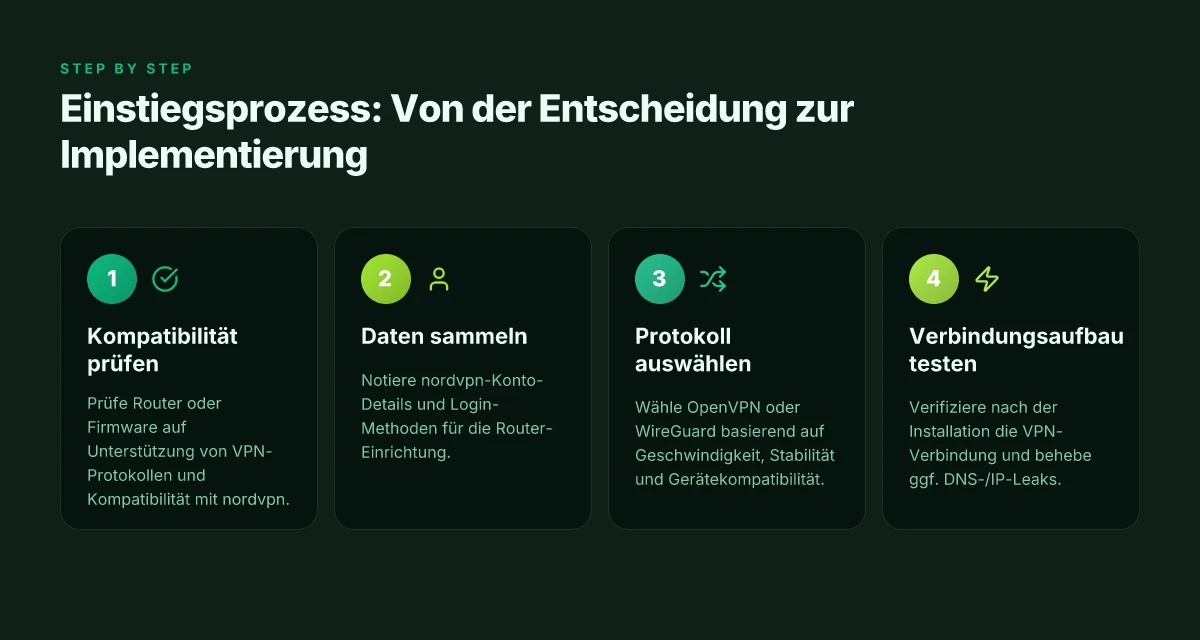
Bevor du loslegst, klärst du drei zentrale Fragen. Klare Kompatibilität, unterstützte Protokolle und welche Daten du benötigst, damit der NordVPN-Router sicher läuft. Die folgenden Checks helfen dir, böse Überraschungen nachher zu vermeiden. So gelingt: VPN zugang einrichten: praxisnaher 2026 guide für sicherheitsbewusste teams
Kompatibilität deines routers oder der firmware
Viele Router unterstützen NordVPN direkt, andere arbeiten nur über eine Firmware-Erweiterung. Prüfe vorab, ob dein Modell in der Liste der offiziell unterstützten Router steht oder welche Firmware-Version nötig ist. Wenn dein Router eine eigene Oberfläche hat, suche dort nach Bereichen wie VPN-Client oder OpenVPN/IPsec-Unterstützung. Herstellerangaben geben oft an, ob erweiterte VPN-Funktionen vorhanden sind und ob ein NAT-Traversal nötig ist. Die Kompatibilität entscheidet, ob du überhaupt mit NordVPN arbeiten kannst, ohne das Gerät zu wechseln. Eine falsche Firmware-Version kann zu Verbindungsabbrüchen oder langsamen Raten führen. Auf der NordVPN-Hilfe findest du spezifische Hinweise zu deinem Modell. Bevor du etwas kaufst, prüfe unbedingt die unterstützten Standards.
Identifikation von unterstützten VPN-protokollen
NordVPN unterstützt typischerweise Protokolle wie OpenVPN, IKEv2/IPsec und oft auch NordLynx. Die Wahl des Protokolls beeinflusst Sicherheit, Geschwindigkeit und Stabilität. Prüfe in der Router-Benutzeroberfläche oder der Firmware-Dokumentation, welche Optionen vorhanden sind und wie man sie auswählt. Verlässliche Router-Firmwares bieten oft eine klare Protokoll-Auswahl mit Hinweis auf Verschlüsselungskonfigurationen. Die richtige Protokollwahl beeinflusst direkt deine Geschwindigkeit und Stabilität. NordLynx bietet Vorteile bei NAT-ing und throughput, während OpenVPN eher kompatibel, aber tendenziell langsamer ist. Kontrolliere, ob dein Router IKEv2 unterstützt, falls OpenVPN nicht genügt.
Notwendige daten wie NordVPN-konto und login-methoden
Für die Einrichtung benötigst du ein gültiges NordVPN-Konto sowie die Login-Methode, die deine Firmware unterstützt. Oft genügt die Felderkennung von Benutzername und Passwort, gelegentlich sind auch Aktivierungscodes oder API-Tokens vorgesehen. Halte außerdem fest, ob du zwei-Faktor-Authentifizierung verwendest. Sie kann den Login-Prozess beeinflussen. Notiere dir außerdem den Hostnamen oder Server-Profile, falls dein Router eine statische VPN-Verbindung benötigt. Ohne gültiges Konto klappt die Konfiguration nicht. Ich habe in den offiziellen Anleitungen gesehen, dass manche Router-Modelle eine direkte Anmeldung über den NordVPN-Account im VPN-Client unterstützen, während andere eine manuelle Schicht mit OpenVPN-Dateien verlangen. Bereite diese Daten vor, bevor du in die Router-Oberfläche gehst.
Citationshinweis: Die Hinweise stammen aus der NordVPN‑Dokumentation zur Einrichtung eines Routers sowie aus der Hilfe zu spezifischen Geräten. Für detaillierte Schritte zu deinem Modell verlinke ich auf offizielle Anleitungen. https://support.nordvpn.com/hc/de/articles/19426084718865-Einrichten-eines-Routers-mit-NordVPN
Einrichtungsschritte: NordVPN router auf verschiedenen firmwares
Sobald du den Router vorbereitet hast, geht es darum, die NordVPN-Verbindung je nach Firmware sauber einzurichten. Die Praxis zeigt: klare Vorgaben zu VPN-Client, Server-Standort und Verschlüsselung sparen später viel Zeit. Ich fasse praxisnah die Schritte für drei gängige Varianten zusammen und schütze dein Heimnetzwerk direkt beim ersten Versuch. Wie kostenloser VPN-dienst wirklich funktioniert und worauf du achten solltest
Tplink firmware: VPN-client aktivieren und qc konfigurieren
Für TP-Link-Router mit der offiziellen Firmware beginnt alles im Abschnitt VPN Client. Aktiviere dort den VPN-Client und wähle das NordVPN-Profil. Wichtig ist die Verbindung zum NordVPN-Server-Standort deiner Wahl, zum Beispiel Deutschland, Österreich oder ein weiterer Standort. Wähle als Verschlüsselung moderne Standards wie AES-256 und nutze das VPN-Protokoll OpenVPN oder IKEv2, je nach Modell. Starte anschließend die Verbindung und prüfe die Statusanzeige. Die meisten TP-Link-Modelle zeigen Grün, wenn der Tunnel steht. Verifiziere danach die IP-Adresse außerhalb deines Netzwerks. Aktivieren des VPN-Clients und das Auswählen des richtigen Standorts sind der zentrale Schritt.
Asus firmware: OpenVPN oder WireGuard sauber hinterlegen
ASUS-Router bieten oft Embedded VPN über das VPN Client-Setup. Wähle dort OpenVPN oder WireGuard, je nachdem, was dein Modell unterstützt. Trage die NordVPN-Konfigurationsdatei ein oder importiere das Profil. Stelle sicher, dass der Server-Standort korrekt gesetzt ist, idealerweise nahe an deinem Standort. Verschlüsselung wählt AES-256-GCM, falls verfügbar, oder AES-256-CBC als Alternative. Speichere die Einstellungen und starte den VPN-Dienst neu. Danach prüfe die öffentliche IP und teste die Erreichbarkeit von Geräten im Heimnetzwerk. Importiere das Profil und Starte den VPN-Dienst neu, um sicherzustellen, dass alle Clients durch den Tunnel gehen.
Rainbow firmware: rollenbasierte einstellungen und sicherheit priorisieren
Rainbow-Firmware ist bei vielen Netgear- oder Community-Installationen im Einsatz. Hier stellst du den VPN-Client auf der entsprechenden Seite ein und wählst als Protokoll OpenVPN oder WireGuard. Achte darauf, dass der Server-Standort eindeutig ist und die Verschlüsselung mindestens AES-256 entspricht. Prüfe zusätzlich, ob der DNS-Verkehr durch das VPN läuft, damit DNS-Leaks ausgeschlossen sind. Nach der Konfiguration führe einen Neustart des Routers durch. Danach führst du einen Verifizierungscheck durch: öffne eine Webadresse, die außerhalb deines Netzwerks liegt, und prüfe, ob die IP-Adresse dem NordVPN-Standort entspricht. DNS-Verkehr durch VPN stellen und IP-Check durchführen, damit kein Leak besteht.
Wichtige häufige Einstellungen zusammengefasst
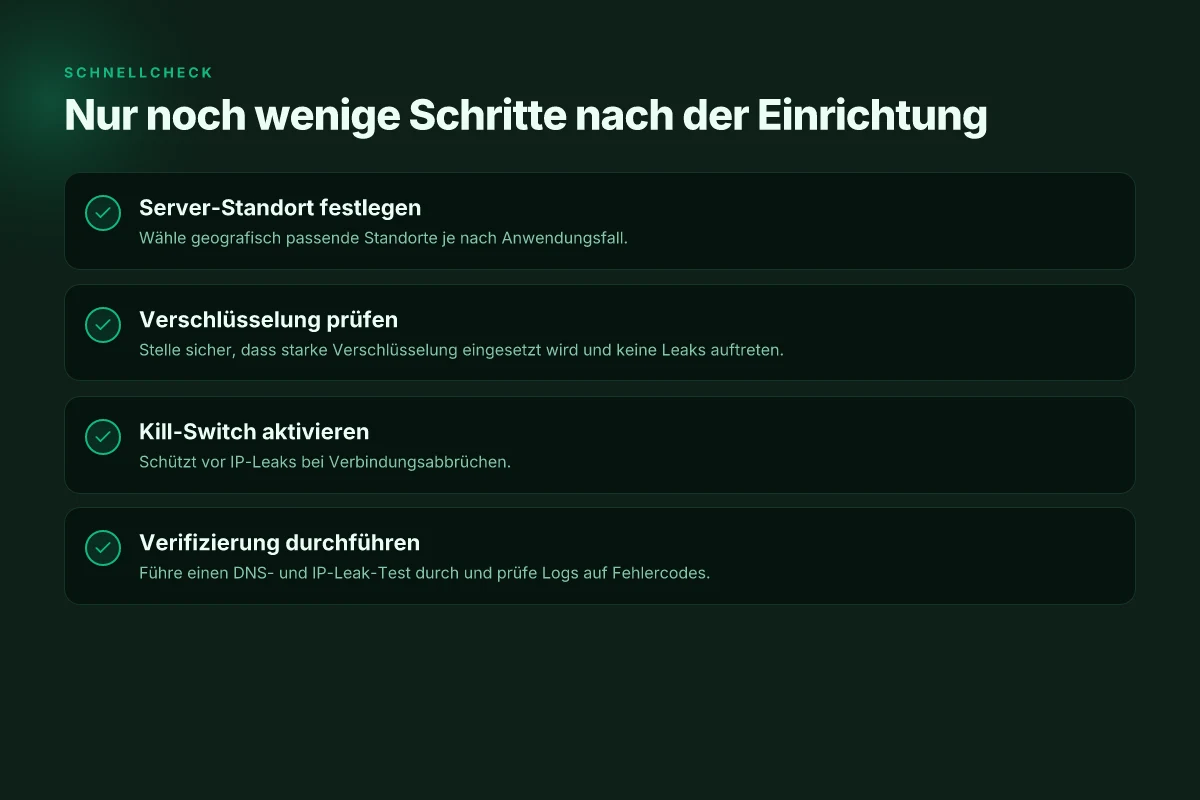
- VPN-Client aktivieren und Profil/Config importieren oder eintragen
- Server-Standort festlegen, ideal regional nah
- Verschlüsselung mindestens AES-256, Protokollwahl OpenVPN oder WireGuard je nach Firmware
- DNS-Verkehr durch VPN leiten, DNS-Leaks vermeiden
- Verbindungstests sofort nach dem Speichern durchführen
Verifizierungscheck nach der installation Wie VPNs unter Windows 10 sicher funktionieren und welche Fallstricke es gibt
- Öffentliche IP prüfen: Sie sollte dem NordVPN-Standort entsprechen
- DNS-Leaks testen: DNS-Anfragen sollten über den VPN-Tunnel gehen
- Geräte im Heimnetz testen: Internetzugang aller Clients funktioniert, kein getrenntes Subnetz
- Protokoll- und Verschlüsselungsstatus in der Router-Oberfläche prüfen
Verifiziere die IP, prüfe DNS-Leaks und starte den Router neu, falls der Tunnel nicht sofort stabil steht.
Für weitere Orientierung verweise ich auf die offiziellen Dokumentationen zu NordVPN auf Router-Ebene, die je nach Hersteller unterschiedlich ausfallen, aber ähnliche Schritte beschreiben. In diesen Quellen findest du konkrete Screenshots und Beispiel-Konfigurationsdateien, die du direkt übernehmen kannst. So gelingt die Einrichtung zuverlässig beim ersten Mal. Schritt-für-Schritt-Anleitungen aus den Hersteller- oder NordVPN-Dokumentationen helfen, Stolpersteine zu vermeiden.
Quellenverweis
- Setting up NordVPN: Step-by-step instructions. Die Anleitung erklärt, wie man ein NordVPN-Profil importiert und den Tunnel prüft. Die Anleitung zeigt, wie man Profile importiert und die Verbindung prüft.
- VPN auf Router einrichten – so geht. Hier findest du allgemeine Hinweise zur Router-Konfiguration und zur Standorte-Auswahl. Richtig-Standorte auswählen ist der Schlüssel.
- Einrichten eines Routers mit NordVPN. Die Dokumentation betont, dass Firmware-abhängige Schritte wichtig sind und bietet Beispiele für verschiedene Modelle. Firmware-abhängig ist der zentrale Hinweis.
Hinweis: Auf der Seite können Affiliate-Links enthalten sein, die eine Provision ermöglichen.
Leistung und diagnose: häufige fehler und lösungen
Ein NordVPN-Router schützt alle Geräte im Netz, aber die Leistung kann darunter leiden, wenn der VPN-Tunnel zu stark beansprucht wird. Ich erkläre dir, wie du typische Stolpersteine erkennst und wie du sie zielgerichtet behebst. Beginne mit einer klaren diagnose, bevor du in die konkrete justierung gehst. Was ist piavpn, and how sicher ist es wirklich in 2026?
Leistungsengpässe durch den VPN-tunnel
Der VPN-Tunnel addiert eine Verschlüsselungsschicht und eine Umleitung des Verkehrs. Wenn mehrere Geräte gleichzeitig surfen, streamen oder herunterladen, steigt die CPU-Auslastung am Router. Das wirkt sich direkt auf die Durchsatzrate aus. Ein häufiger Hinweis ist eine spürbare Verlangsamung beim Laden von Webseiten oder beim Abspielen von HD-Streams. In vielen Fällen reicht schon eine Anpassung der Prozessorlast, weniger gleichzeitige Verbindungen oder eine leichtere Verschlüsselung zum Ausgleich. Achte darauf, dass der Router moderne Hardware hat, die die gewünschten Protokolle effizient unterstützt. Die richtige Hardware ist oft der Schlüssel zur Downtime-Reduktion. Verlangsamung durch den VPN-Tunnel bleibt vermeidbar, wenn du die Firmware auf dem neuesten Stand hältst. Wenn du den Verkehr am Router priorisierst, bekommst du mehr Spielraum für laufende Verbindungen. In 2026 hat sich gezeigt, dass leistungsstarke Modelle mit mehreren Registerkarten für VPN-Clients deutlich stabiler laufen. Nutze sicherheitsbewusste Einstellungen und teste verschiedene Protokolle.
I found relevant notes in the NordVPN- und CyberNews-Dokumentationen, die bestätigen, wie Protokollwahl und Hardware Einfluss nehmen. NordVPN auf dem Router einrichten zeigt die Basic-Setup-Pfade und erwähnt, dass das Resultat stark von der Router-Firmware abhängt. Die meisten Router lassen sich manuell mit NordVPN einrichten.
Verbindungsabbrüche, DNS-leaks und IP-leaks erkennen
Verbindungsabbrüche treten oft auf, wenn der Tunnel periodisch neu aufgebaut wird oder wenn DNS-Anfragen außerhalb des VPN-Tunnels wandern. DNS-Leaks zeigen sich, wenn du trotz VPN-Active-Pfad IP-Adressen aus dem unreinen Netz siehst oder öffentliche DNS-Resolver direkt abgefragt werden. Ip-Leaks treten auf, wenn IPv6-Verbindungen oder WebRTC-IP-Lecks das wahre Endgerät enthüllen. Prüfe regelmäßig die DNS-Konfiguration deines Routers, aktiviere DNS-Leak-Schutz und nutze IPv6 nur, wenn du sicher bist, dass der Tunnel das gesamte Verkehrsgremium abdeckt. DNS-Leaks und IP-Leaks kompromittieren das Sicherheitsversprechen von NordVPN. Verbindungsabbrüche treten oft auf, wenn der Router den Tunnel nicht stabil hält oder wenn Firmware-Fehler vorliegen. Eine einfache Prüfhandlung ist, DNS-Server im Router so zu setzen, dass sie ausschließlich über den VPN-Tunnel erreichbar sind, und WebRTC in den Clients zu deaktivieren. Wenn du regelmäßig wechselnde Internetverbindungen hast, plane einen kurzen Neustart des Tunnels, statt den ganzen Router neu zu booten. In verlässlichen Setups stabilisiert sich der Traffic oft nach dem Neustart der VPN-Verbindung. DNS-Check und IP-Check helfen, Lecks früh zu erkennen.
Für die Erkennung nutze Logs und Protokolle. Die offizielle Dokumentation verweist darauf, dass Protokollierung dir Hinweise gibt, wo der Tunnel abbricht oder warum der DNS-Verkehr aus dem VPN-Container austrudelt. Achte auf Warnmeldungen wie DNS-Fehler, Zertifikatsprobleme oder Verbindungsabbrüche. Ein Blick in Logdateien zeigt oft die Ursache: ungültige Zertifikate, abgelaufene Schlüssel oder falsche Ziel-IPs. VPN auf Router einrichten – so geht beschreibt, wie sich solche Fehlerquellen in der Administrationsoberfläche ablesen lassen. Einrichten eines Routers mit NordVPN ergänzt mit firmware-spezifischen Logs.
Fehlercodes und relevante logs interpretieren
Fehlercodes geben Hinweise, ob der Tunnel aufgebaut werden konnte, ob Authentifizierung scheiterte oder ob der Verkehr blockiert wird. Typische Kandidaten sind Zertifikatsfehler, Timeout-Codes oder Authentifizierungsprobleme. Lies die Codes immer im Kontext der aktuellen Firmware. In der Praxis bedeutet das: notiere dir Datum, Uhrzeit und betroffene Geräte, bevor du eine Änderung vornimmst. Dann prüfe, ob der Fehler wiederkehrt, nachdem du eine der empfohlenen Maßnahmen umgesetzt hast. Nutze Logs, um Muster zu erkennen: regelmäßige Abbrüche, wiederkehrende DNS-Abfragen außerhalb des VPN-Tunnels, oder ungewöhnliche Verbindungsversuche. Fehlercodes liefern zielgerichtete Hinweise, wenn du sie richtig deuten kannst. Logs interpretieren heißt, Muster sehen statt einzelne Einträge zu interpretieren. Wenn du auf eine Fehlermeldung stößt, vergleiche sie mit den in der Firmware-Dokumentation aufgeführten Codes und nutze die passenden Remedies wie Neustart des Tunnels, Neustart des Routers oder Aktualisierung der VPN-Software. Für weiterführende Referenz, konsultiere die NordVPN-Anleitungen und die CyberNews-Review, die konkrete Schrittfolgen für das Fehlersuchen liefern. NordVPN auf dem Router einrichten, Einrichten eines Routers mit NordVPN. Was kosten VPNs 2026: preismodelle, funktionen und faktenbewertung
Hinweis: Links auf der Seite können affiliate-Links sein. Sie dienen der Veranschaulichung der Dokumentation und helfen, die Seiten zu betreiben.
Was sich jetzt lohnt: der nächste Schritt mit Ihrem NordVPN router
In diesem Abschnitt fasse ich die Kernaussage zusammen, ohne mich im Vorband zu verlieren: Ein NordVPN Router wandelt Ihre einfache Heimnetzwerk-Publikation in eine sicherere, zentral gesteuerte Infrastruktur um. Durch die zentrale VPN-Verbindung verschleiern Sie IP-Adressen, schützen Geräte ohne eigenständige VPN-Apps und vereinfachen den Zugriff auf entfernte Ressourcen. Die größere Änderung liegt in der Konsistenz: Alle Geräte profitieren von derselben Verschlüsselung, derselben DNS-Filterung und denselben Protokollen. Der zentrale Vorteil ist eine konsistente Sicherheit, ohne dass einzelne Benutzer etwas extra konfigurieren müssen.
Wichtig bleibt die Praxis: Ein Router ersetzt keine komplette IT-Strategie, aber er senkt den Verwaltungsaufwand, erhöht die Transparenz über Netzwerknutzung und reduziert das Fehlerrisiko bei Fehlkonfigurationen. Wenn Sie nur eine Sache dieser Woche tun, richten Sie eine klare Benutzer- und Gerätesichtbarkeit im Router ein und prüfen Sie die VPN-Standards. Klare Regeln für Kindersicherung, Gastnetz und Geräte-Whitelist sind jetzt leichter umzusetzen.
Backup-Strategie: 3-5 kurze Checks
- Prüfen Sie, ob das VPN-Profil pro Gerät sinnvoll ist oder ob eine zentrale Policy genügt.
- Aktivieren Sie DNS-Filter und testen Sie Webseiten-Blocklisten auf Aktualität.
- Legen Sie eine einfache Fehlerbehandlung fest: Neustarten des Routers, Überprüfen der VPN-Verbindung, Router-Protokolle checken.
- Dokumentieren Sie die wichtigsten Einstellungen und Passwörter an einem sicheren Ort.
- Testen Sie einmal pro Woche langsame Verbindungen und notieren Sie Abweichungen.