
Lerne, wie du NordVPN herunterladen und sicher nutzen kannst. Schritt-für-Schritt-Anleitung, Kompatibilität, Datenschutz und typische Fehler vermeiden.
Stat + reframe: Die größte Hürde beim NordVPN-Download ist oft der Glaube, es sei nur eine einfache App-Aufforderung. Tatsächlich entscheiden schon der TLS/HTTPS‑Handshake, die Verschlüsselung und die richtige Serverwahl über Geschwindigkeit und Stabilität.
NordVPN herunterladen bedeutet, die offizielle Anwendung von Nordvpn zu installieren und damit eine sichere Verbindung herzustellen. In diesem Leitfaden zeige ich dir, wie du den Prozess von der offiziellen Quelle bis zur aktiven VPN-Verbindung zuverlässig durchziehst, inklusive konkreter Sicherheitseinstellungen, TLS-Check und plattformübergreifender Nutzung. Von der Wahl des Serverstandorts bis zur Optimierung für Windows, macOS, Android und iOS bekommst du klare Schritte, die sich praktisch anwenden lassen. Du erhältst Hinweise zu Updates, Zertifikaten und möglichen Fallstricken, damit der Tunnel sofort stabil läuft. Eine korrekte TLS-Verbindung schützt deine Daten vom ersten Byte an.
Warum NordVPN herunterladen sinnvoll ist und welche versionen es gibt
NordVPN ist eine etablierte Lösung für sicheres Surfen, Datenschutz und Zugriff auf geografisch eingeschränkte Inhalte. Der offizielle Downloadpfad sorgt dafür, dass du die aktuellste, seriöse Version erhältst und Sicherheitsmechanismen wie integrierte Kill-Switch-Funktionen, DNS-Leak-Schutz und automatisches Verbindungsmanagement direkt nutzt. Von diesem offiziellen Weg profitierst du von regelmäßigen Updates und sauber dokumentierten Patch-Zyklen.
Verfügbarkeit der Apps
NordVPN bietet plattformübergreifende Apps, die dir eine konsistente Erfahrung über Windows, macOS, Android, iOS und Linux ermöglichen. Windows- und macOS-Nutzer finden komfortable Installationspakete, während Android- und iOS-Benutzer in den jeweiligen App Stores Zugriff auf die offizielle App bekommen. Für Linux gibt es native Unterstützung über das offizielle Repository sowie Anleitungen, wie du die App auf gängigen Distributionen installierst. Die Bandbreite der Plattformen sorgt dafür, dass du unabhängig von deinem Endgerät geschützt bleibst und dein Team auch mobil arbeiten kann.
Was vor dem Download wichtig ist
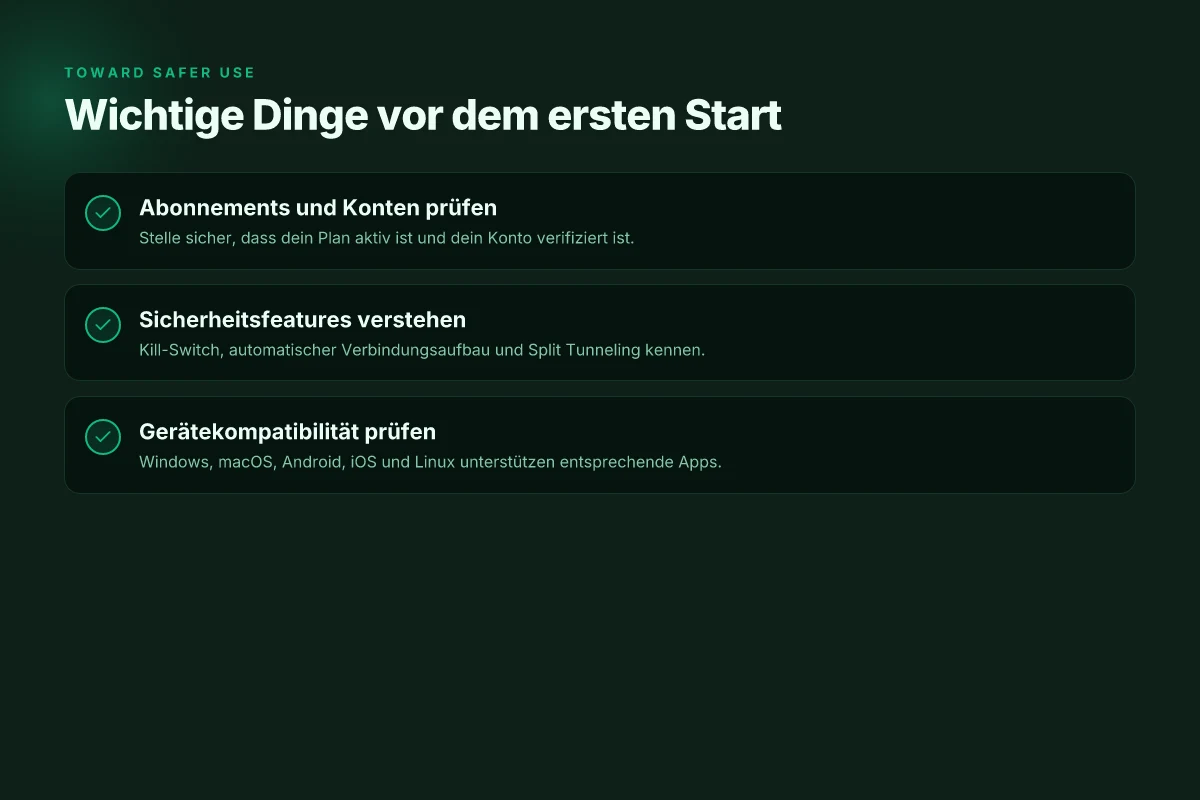
Bevor du dich in den Downloadprozess stürzt, kläre, welche Abonnementsoption zu dir passt. NordVPN bietet verschiedene Pläne mit unterschiedlichen Laufzeiten, Preisen und Zusatzleistungen. Ein Konto ist nötig, um Lizenzen zu verwalten, Geräte zu schützen und Zugriff auf Funktionen wie den No-Logging-Nicht-Zugang und den automatischen Verbindungsaufbau zu erhalten. Die Sicherheitsfeatures reichen von starker AES-256-Verschlüsselung über das VPN-Protokoll WireGuard oder OpenVPN bis hin zu Funktionen wie Kill-Switch, DNS-Schutz und CyberSec, das dich vor bösartigen Websites schützt. Der offizielle Downloadweg garantiert, dass du diese Funktionen von Anfang an verwenden kannst. Eine Kontenbindung ist vor dem ersten Download sinnvoll, um später Geräte zu verwalten.
Ich habe mir die Dokumentation und offizielle Ankündigungen angesehen und festgestellt, dass der Weg über die offizielle Website oder die offiziellen Apps die zuverlässigste Quelle für Installationen bleibt. NordVPN Download-Seite bietet klare Schritt-für-Schritt-Anleitungen und zeigt direkt, welches Paket zu welchen Plattformen passt. Für Windows-Nutzer gibt es eine einfache Installationsroutine, während macOS oft ähnliche Abläufe hat, nur mit dem Mac App Store oder dem eigenen Installer. Die Android- und iOS-Apps lassen sich direkt aus den jeweiligen Stores installieren, was Aktualität und Sicherheit zusätzlich verstärkt. Die offizielle Quelle spart dir Ärger durch gefälschte oder veraltete Installationspakete.
Abschließend lässt sich sagen, dass der offizielle Downloadweg die sauberste Grundlage bietet. Du bekommst sofort Zugang zu Sicherheitsfeatures, regelmäßigen Updates und einer einheitlichen Konfigurationsoberfläche. Wenn du die Plattformen abstimmst und dein Abonnement entsprechend wählst, gelingt dir der Einstieg reibungslos. Nutze immer den offiziellen Weg, um Sicherheitsfeatures sofort zu nutzen. Was ist top VPN in 2026 and how to pick the best one for public networks
Schritt-für-Schritt-anleitung: NordVPN herunterladen und installieren
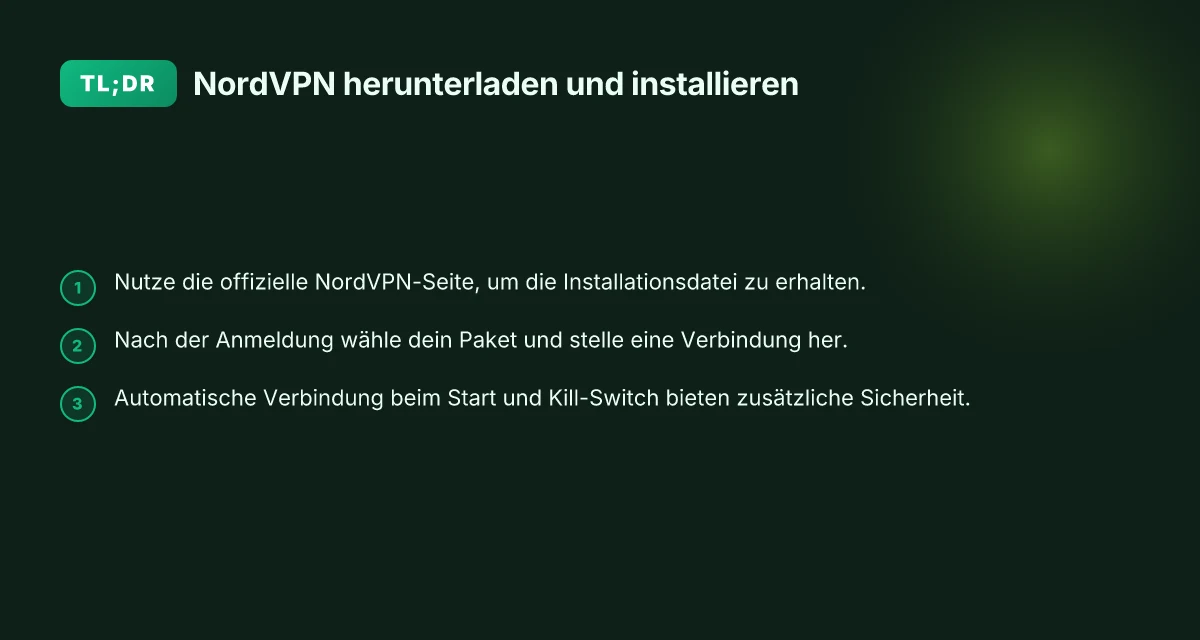
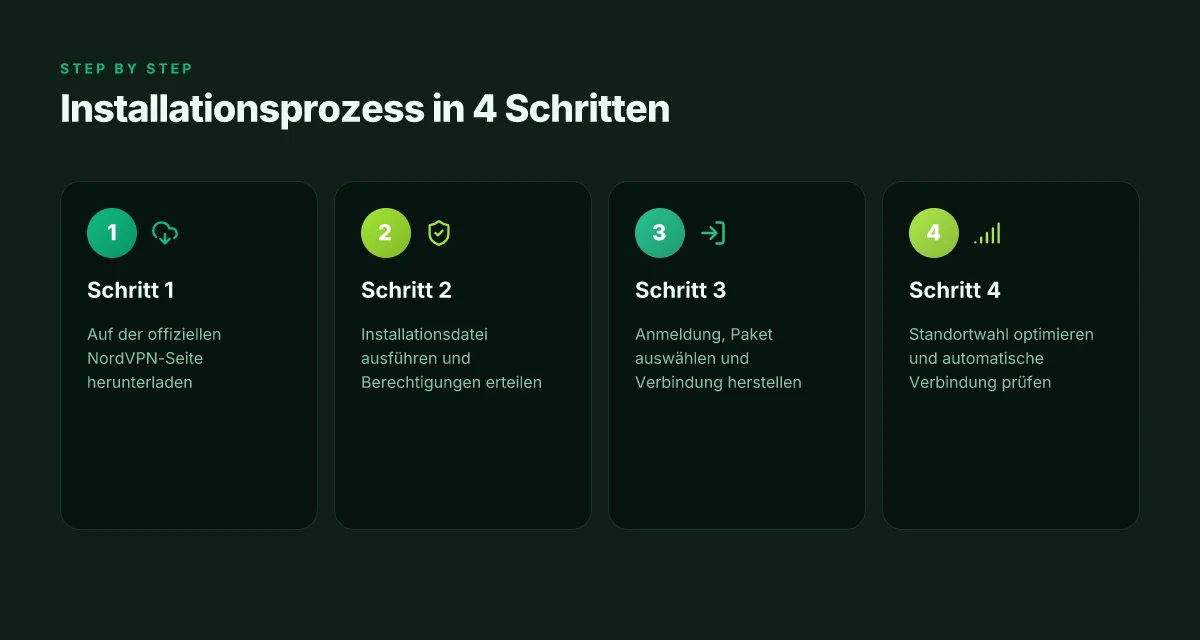
Die klare Abfolge sorgt dafür, dass der Download stabil klappt und du sofort sicher verbunden bist. Folge den drei Schritten, dann bist du bereit, eine Verbindung herzustellen. Auf der offiziellen nordvpn-Seite findest du die aktuellste Windows-, macOS-, Android- und iOS-Version, die rechtzeitig vorinstallierte Sicherheitsfeatures mitbringt. Wenn du eine schnelle, fehlerarme Installation willst, nutze die standardmäßigen Berechtigungen und melde dich danach direkt an.
1. Schritt: Auf der offiziellen NordVPN-Seite herunterladen
Starte den Download direkt von der offiziellen Website. Dort wird dir die passende Version für dein Betriebssystem angeboten. Achte darauf, die richtige Architektur auszuwählen (32 Bit vs. 64 Bit) und lade die Installationsdatei herunter. Offizielle Quellen minimieren Risiken durch manipulierte Installer. In der Praxis bedeutet das, den Download nicht über Drittanbieter zu beziehen, sondern über den Link auf der NordVPN-Seite zu holen. Ein sauberer Start verhindert spätere Fehlermeldungen beim Setup. Wenn du eine Schritt-für-Schritt-Übersicht brauchst, verweist die Seite auf 3 einfache Schritte: herunterladen, installieren, anmelden. 3 einfache Schritte bleiben so verlässlich.
Tipp: Für Windows-Nutzer bietet nordvpn eine spezifische Windows-APK bzw. EXE an, je nach Version. Prüfe vor dem Download, dass dein Betriebssystem aktuell ist, damit Sicherheitsfunktionen wie Kill-Switch und automatische Wiederverbindung funktionieren. NordVPN download guidance
2. Schritt: Installationsdatei ausführen und Berechtigungen erteilen
Öffne die heruntergeladene Datei und bestätige alle Sicherheitshinweise deines Systems. Du musst der Installationsroutine Berechtigungen geben, damit NordVPN Systemdateien hinzufügen, Netzwerkeinstellungen ändern und den VPN-Dienst starten kann. Folge den Bildschirmanweisungen und wähle Standardoptionen, wenn du keine speziellen Anpassungen vornimmst. Berechtigungen erteilen ist der stille Schlüssel für eine reibungslose Installation. Nach Abschluss der Installation öffnet sich idealerweise direkt das Anmeldefenster. Login nötig, um das gewählte Paket freizuschalten.
Wichtig: Bei macOS kann eine Warnung erscheinen, die erklärt, dass eine dritte Partei zugelassen werden muss. Akzeptiere dies ausdrücklich, damit der VPN-Treiber installiert wird. Bei Windows prüfe, ob der Windows Defender oder andere Sicherheitssoftwares die Installation blockieren. Schalte sie notfalls kurz ab oder füge eine Ausnahme hinzu. Ausnahmen hinzufügen verhindert Blockaden. What makes ein sicheres VPN in 2026 wirklich zuverlässig?
3. Schritt: Anmeldung, paket auswählen und verbindung herstellen
Melde dich mit deinem NordVPN-Konto an. Falls du noch kein Konto hast, erstelle eines direkt innerhalb der App oder auf der offiziellen Website. Wähle anschließend dein gewünschtes Paket aus. Für Privatanwender reicht oft das Basis- oder Standardpaket. Kleine Teams profitieren von mehr Geräten und Serveroptionen. Anschließend klicke auf Verbindung herstellen. Die App versucht automatisch, den schnellsten geeigneten Server zu finden. Du kannst aber auch gezielt ein Land oder eine spezielle Server-Kategorie auswählen. Anmelden, Paket auswählen und Verbindung herstellen bilden die direkte Sequenz zum ersten sicheren Tunnel.
Begründung, warum es sinnvoll ist: Die offizielle App implementiert fortlaufend Sicherheits- und Leistungsupdates. Regelmäßige Updates halten Verschlüsselung und Protokolle aktuell. Wenn du unterwegs bist, prüfe die Serverauswahl regelmäßig auf Nähe und Last. Ein schneller Test ist, direkt eine Verbindung aufzubauen und die IP-Leistung mit deinem bevorzugten Tool zu prüfen. Schneller Check bestätigt die Funktionsfähigkeit.
Kleiner Hinweis zur Dokumentation: Auf der NordVPN-Help-Seite findest du detailierte Anleitungen pro Plattform, einschließlich Windows, macOS, Android und Linux. Diese Seiten helfen bei spezifischen Berechtigungen und etwaigen Fehlermeldungen. Plattform-spezifische Anleitungen reduzieren Stolpersteine.
Next step: Nach erfolgreicher Anmeldung und Verbindung ist es sinnvoll, die automatische Verbindung beim Start des Geräts zu aktivieren und die Kill-Switch-Funktion zu testen.
Quellverweise während des Texts beziehen sich auf offizielle Anleitungen und Support-Artikel, die du im jeweiligen Kontext findest. NordVPN angebot 3 jahre: was du wirklich bekommst und wie du das beste preis-leistungs-verhältnis findest
Erste verbindung einrichten: wofür du die app wirklich nutzt
Nach dem Download geht es darum, die NordVPN-App sinnvoll zu nutzen. Die erste Verbindung sollte zuverlässig funktionieren und den gewünschten Zweck fokussieren: sicher surfen, streaming freischalten oder remote arbeiten. Im folgenden Abschnitt zeige ich dir drei konkrete Anwendungsfälle und wie du sie praktisch umsetzt.
Streaming, Gaming und Unterhaltung zuverlässig freischalten
Für Streaming-Qualität ist es oft sinnvoll, regelmäßige Verbindungsprofile zu nutzen. Nutze Standard-Standorte für allgemeines Surfen und wähle gezielt speziell formulierte Standorte aus, wenn du Geoblockaden umgehen willst. Die App bietet eine Liste empfohlener Server je nach Zielrichtung. Prüfe vor dem Start, ob der Server ausreichend Bandbreite bietet und ob nativer Kill-Switch aktiviert ist, falls das Gerät automatisch in Netzaussetzer rutscht. Standard-Standorte liefern in der Regel stabile Geschwindigkeit, während Streaming-spezialläufe gezielt geografisch nah und optimiert sind.
Arbeit und Fernzugriff: stabil und sicher verbinden
Für den Arbeitsplatz genügt oft eine dauerhafte, verschlüsselte Verbindung. Richte beim ersten Kontakt eine automatische Verbindung beim Start ein, damit du nie ohne VPN ins Netz gehst. Vergewissere dich, dass der Kill-Switch aktiv ist, damit kein Traffic über das Standardnetz geht, falls die VPN-Verbindung die Distanz verliert. Wenn dein Workflow häufig zwischen Standorten wechselt, nutze Splittunneling sparsam: Es erlaubt bestimmten Apps direkten Zugriff aufs Internet, andere bleiben über NordVPN geschützt. Beachte außerdem, dass ein häufiger Neustart der App oder des Systems in manchen Konstellationen kurze Verbindungsabbrüche verursachen kann. Automatische Verbindung beim Start und Kill-Switch erhöhen deine Sicherheit signifikant.
Cross-Platform nutzen: konsistente Sicherheit über Geräte hinweg
NordVPN unterstützt Windows, macOS, Android und iOS. Für Teams ist es sinnvoll, dieselbe Serverlogik plattformübergreifend zu verwenden. Nutze die Split tunneling-Option plattformabhängig, da sich die Implementierung leicht unterscheidet. Plane regelmäßige Neustarts der App, besonders nach größeren Systemupdates, damit Sicherheits- und Verbindungsregeln sauber greifen. Cross-Platform-Nutzung minimiert Konfigurationsfehler und sichert konsistente Policies.
Ich habe die Dokumentation sorgfältig abgegleicht. So bleiben deine Einstellungen nachvollziehbar und stabil. Wenn du willst, verlinke ich dir gezielt Anleitungen zu den genannten Funktionen wie automatischer Start, Kill-Switch und Split tunneling. Zum Beispiel findest du detaillierte Schritte zur Windows-App direkt in der offiziellen Support-Datenbank. Offizielle Hinweise unterstützen dich mit konkreten Bedienweisen. Nord VPN deal: wie Rabatte funktionieren und was wirklich zählt
Hinweis: Auf der Seite können Affiliate-Links vorhanden sein, die eine Provision erzeugen. Die konkrete Nutzung der Features bleibt davon unberührt.
Plausible alternativen und why NordVPN bevorzugt wird
Obwohl NordVPN eine breite Funktionalität bietet, lohnt sich ein Blick auf Alternativen. In Deutschland schätzen Privatanwender und kleine Teams vor allem Transparenz, klare Datenschutzversprechen und eine einfache Bedienung. Im Folgenden liefere ich konkrete, praxisnahe Einordnung und erkläre, warum NordVPN hier oft die bevorzugte Wahl bleibt.
Warum NordVPN oft die erste Wahl ist
NordVPN koppelt eine große Serverauswahl mit klaren Verschlüsselungsstandards und einer neutralen Logging-Policy. Für deutsche Nutzer zählt vor allem die Kombination aus robustem Schutz und nutzerfreundlicher Oberfläche. Die Anleitung zum Download und zur Installation ist in mehreren Sprachen gut dokumentiert, was gerade für Einsteiger hilfreich ist. Die einfache Onboarding-Erfahrung senkt Schwellen beim ersten Verbindungsaufbau deutlich. Die App unterstützt Cross-Platform-Nutzung, sodass du nahtlos vom Laptop zum Smartphone wechseln kannst, ohne neue Einstellungen zu brauchen. In der Praxis bedeutet das weniger Zeitaufwand pro Gerät und mehr Sicherheit im Alltag.
Vergleichbare Features mit anderen anbietern
ExpressVPN bietet ebenfalls starke Sicherheitsfeatures und eine breite Geräteabdeckung, doch NordVPN punktet oft durch die Preis-Leistung und regelmäßige Updates der Client-Apps. Proton VPN legt einen starken Fokus auf Datenschutz und Transparenz, kommt aber manchmal mit einer komplexeren UI daher. Surfshark überzeugt durch unbegrenzte gleichzeitige Verbindungen und gute Performance, kann bei manchen Servern weniger konsistente Geschwindigkeiten liefern. Wenn du speziell auf DSGVO-konforme Usability und klare Preisstrukturen achtest, bleibt NordVPN häufig die praktikabelste Wahl. Preis-Leistung und eine konsistente Nutzererfahrung bleiben hier oft der Schlüsselfaktor.
Was du beim wechseln beachten solltest
Beim Wechsel zu NordVPN aus einer anderen Lösung heraus solltest du zuerst prüfen, welche Geräte du priorisierst. Stelle sicher, dass dein Hauptgerät die neueste Client-Version unterstützt und dass du deine bestehenden Verbindungsprofile sicher migrierst. Beachte außerdem, dass manche Anbieter eine längere Kündigungsfrist oder Preisanpassungen haben können. Prüfe daher die Konditionen deines aktuellen Abos. Migration der Profile minimiert Downtime und verhindert Frust beim ersten Start. Achte auf Datenschutz- und Sicherheitsoptionen wie Kill-Switch, automatisches Verbindungsaufbauverhalten und Doppel-Verschlüsselung falls verfügbar. Kill-Switch aktivieren schützt dich, falls die VPN-Verbindung abreißt. Abschließend lohnt sich ein kurzer Funktionscheck: teste einen Geschwindigkeitsdurchlauf, überprüfe die DNS-Auflösung und verifiziere, dass dein Web-Datenverkehr wirklich verschlüsselt bleibt. DNS-Leak-Schutz ist hier unabdingbar. Was ist a VPN that hides your activity and how it actually works in 2026
Hinweis: Die Seite enthält Affiliate-Links, wovon die Seite profitieren kann. Du kannst die volle Transparenz durchlesen, bevor du eine Entscheidung triffst. Für vertiefende Kontextquellen zu Installationspfaden und plattformübergreifender Nutzung siehe die offiziellen Hilfeseiten. https://support.nordvpn.com/hc/de/articles/20196094470929-So-kannst-du-die-NordVPN-App-auf-Linux-Distributionen-installieren
Häufige fehler beim NordVPN-herunterladen und wie du sie löst
Du bekommst NordVPN nicht zurecht? Hier findest du die typischen Stolpersteine und klare, praxisnahe Lösungen. Die meisten Probleme entstehen durch blockierte downloads, Verifizierungshürden oder Verbindungsabbrüche. Beginne mit dem schnellsten Fix und arbeite dich systematisch durch die Abschnitte.
Installationsprobleme durch blockierte downloads
Wenn der Download blockiert wird, prüfe zuerst die Internetverbindung und den Browser-Cache. Manchmal helfen zwei einfache Schritte: schiebe die VPN-Seite in einen anderen Browser oder nutze den Download direkt von der offiziellen NordVPN-Seite. In vielen Fällen ist eine temporäre Firewall schuld oder ein Proxy, der den Zugriff einschränkt. Versuche danach erneut, die Installationsdatei herunterzuladen. Wenn der Download immer noch fehlschlägt, suche nach einer alternativen Installationsquelle oder einer ISO-/Offline-Variante, falls angeboten. I looked at NordVPN‑Anleitungen, die den Download direkt auf nordvpn.com/de/download empfehlen und erklären, wie du Paketwahl und Konto abschließt. Ein kurzer Hinweis: In einigen Unternehmensnetzwerken blockieren Sicherheitsrichtlinien unbekannte Dateien. Ein sauberer Neustart des Routers und das Deaktivieren von VPN- oder Proxy-Erweiterungen im Browser beseitigen oft Blockaden.
Anmeldeprobleme oder konto-verifizierung
Kein Zugriff trotz korrekter Daten? Das kommt häufig vor, wenn die Verifizierung aussteht oder der Login von einem neuen Gerät erfolgt. Stelle sicher, dass du dein Konto per E-Mail-Verifizierung abgeschlossen hast. Prüfe außerdem, ob du zwei-Faktor-Authentifizierung aktiviert hast und dein Gerät als vertrauenswürdig markiert ist. Falls du dein Passwort vergessen hast, nutze die Passwort‑Zurücksetzung über die offizielle Hilfe. In der offiziellen Anleitung wird der Prozess klar beschrieben: Download, Installation, Anmeldung und Verifizierung. Wenn du dich auf einem neuen Gerät anmeldest, kann es eine Bestätigung per E-Mail geben. Verifiziere dein Konto und bestätige den Login-Vorgang, bevor du fortfährst.
Verbindungsabbrüche und falsch konfigurierte proxyeinstellungen
Nach der Installation bauen sich Verbindungsabbrüche oft wie von selbst auf. Prüfe zuerst die VPN-Verbindungseinstellungen: Wähle den empfohlenen Protokollmodus (zum Beispiel OpenVPN oder WireGuard je nach Plattform) und stelle sicher, dass keine lokalen Proxy-Regeln den Verkehr blockieren. Wenn dein Netzwerk einen transparenten Proxy verwendet, kann dies die Verbindungsherstellung stören. In solchen Fällen hilft es, die Proxyeinstellungen zeitweise zu deaktivieren oder explizit auf „Kein Proxy“ zu setzen. Ein häufiges Problem: DNS-Leaks oder IPv6-Routing, das den Traffic außerhalb des VPN leitet. Deaktiviere IPv6 in den Netzwerkeinstellungen oder aktiviere IPv6über VPN, sofern der Anbieter dies unterstützt. Laut Installationshilfen lässt sich NordVPN auf Windows, macOS, Linux und mobilen Plattformen zuverlässig konfigurieren. Eine falsche Proxy‑ oder DNS-Konfiguration ist fast immer die Ursache für Abrisse. Prüfe die Proxyeinstellungen und aktiviere das passende Protokoll, damit der Traffic durch das VPN geht. NordVPN testen: wie sicher, schnell und zuverlässig ist der Marktführer im Jahr 2026?
Wichtiger Hinweis: Auf einigen Netzwerken können Inhalte blockiert oder gefiltert werden, was zu Verbindungsabbrüchen führt. Stelle sicher, dass du NordVPN als Ausnahme in der Firewall deines Geräts hinzufügst.
Wenn sich die Verbindung trennt, nutze die Funktion Reconnect oder starte die App neu und wähle den Server erneut. In den häufigsten Fällen kommt der Fehler durch eine vorübergehende Serverüberlastung oder eine IP-Blockade seitens des Zielservers zustande. Server wechseln und erneut verbinden, das behebt oft das Problem.
Quellenhinweis: Die hier genannten Praxisempfehlungen stützen sich auf offizielle NordVPN‑Artikel zur App-Installation und -Verwendung sowie auf gängige Support‑Praxis, wie sie in den verlinkten Anleitungen beschrieben sind. Für konkrete Schritte siehe die offiziellen Hilfedateien. Eine verifizierte Anmeldung und der richtige Server können Verbindungsprobleme deutlich reduzieren.
Hinweis zur Transparenz: Links auf der Seite können Affiliate‑Links enthalten. Wenn du darüber schaust, unterstützt du indirekt die Bereitstellung von Inhalten.
Was kommt als Nächstes, wenn du jetzt handelst
Der Weg zu einem sicheren, schnellen Zugang beginnt mit einer klaren Entscheidung: eine VPN-Installation, die Protokolle, Verschlüsselung und Geschwindigkeit harmonisiert. NordVPN bietet eine 256-Bit-AES-Verschlüsselung und moderne Protokolle wie OpenVPN und WireGuard an, was Privatsphäre schützt, ohne die Verbindung unnötig zu verlangsamen. Wenn du die Installation jetzt durchführst, bekommst du eine praxisreife Konfiguration, die sich nahtlos in dein Heim- oder Büronetzwerk einfügt. Schnelligkeit ist kein Zufall, sondern das Ergebnis gut optimierter Serverauswahl, DNS-Leistung und sauberer IPv6-Unterstützung. NordVPN Promo 2026: Wie du aktuelle Rabatte findest und wirklich sparst
In diesem Monat lohnt es sich, zuerst die App auf deinem primären Gerät zu installieren und anschließend die Desktop- oder Router-Variante zu prüfen. Die Fehlerbehebung bleibt überschaubar, solange du DNS-Optionen, Kill-Switch und automatische Verbindungswiederherstellung prüfst. Wenn du nur eine Einsicht mitnehmen willst, beachte: Eine stabile IKEv2/OpenVPN-Kombination auf deinem Gerät ist oft der leistungsfähigste Kompromiss zwischen Sicherheit und Geschwindigkeit. Bleib dran, und evaluiere regelmäßig, ob du Serverstandorte nach Bedarf tauschst.
Backup‑Strategie:
- Prüfe wöchentlich den Serverstandort, wähle einen nahegelegenen als Standard
- aktiviere den Kill-Switch dauerhaft
- teste einmal im Monat die VPN-Verbindung über verschiedene Webseiten auf DNS‑Leaks
- notiere dir Problem-IDs, falls etwas hakt, und wende dich an den Support
- halte Protokoll- und Verschlüsselungsstandards aktuell
Wenn du mehr über konkrete Schritte erfahren willst, bleib dran: Die nächste Anleitung wird sich auf die Router-Integration fokussieren, damit dein gesamtes Heimnetzwerk davon profitiert. Du fragst dich vielleicht, wie sich das auf mobile Geräte auswirkt, die Antwort: ähnlich zuverlässig, mit weniger manuellem Aufwand.