
Lernen Sie Schritt für Schritt, wie Sie eine neue vpn verbindung anlegen und sicher nutzen. Praktische Windows-Anleitung, Protokolle, Fehlerbehebung und Sicherheitstipps.
Eine häufige Fallstrick-Architektur ist der Kompromiss zwischen Sicherheit und Geschwindigkeit: Wird die VPN-Verbindung zu kompliziert konfiguriert, sinkt die Nutzerakzeptanz schneller als die Verschlüsselung steigt. Weniger Schritte bedeuten oft stabileren Zugriff, doch gerade Windows 11/12 zieht oft zum Protokollwechsel, wodurch Verbindungsabbrüche entstehen.
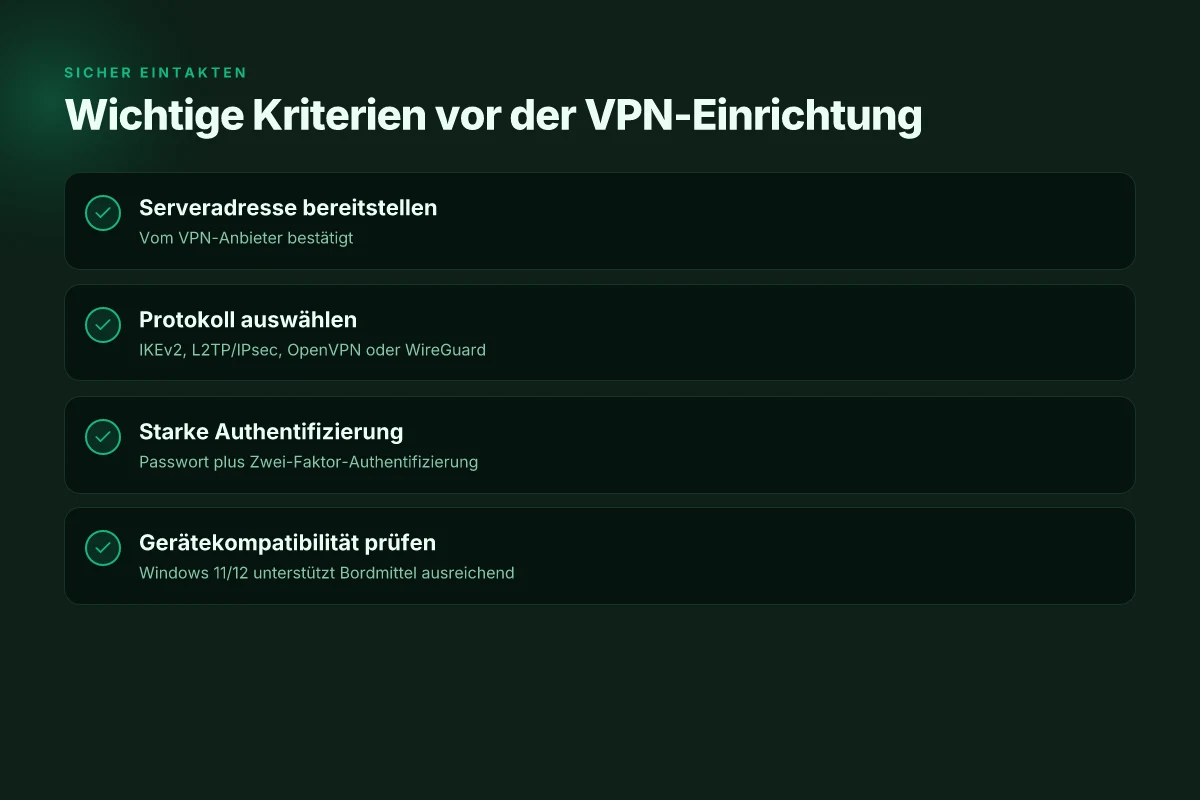
Dieses Intro zeigt, wie man aus der Praxis heraus systematisch vorgeht: Kernbausteine sind Protokollwahl, Serveradresse und die richtige Authentisierung, gefolgt von einem Test rund um zwei gängige Stolpersteine. Die folgenden Abschnitte liefern eine strukturierte, fehlervermeidende Anleitung, die auch IT-Einsteiger schnell umsetzbar macht. Laut aktueller Praxisdokumentation reduziert eine klare Konfiguration die Nachfragen von Remote-Arbeitsplätzen merklich, und das ohne zusätzliche Drittanbietersoftware. So entsteht eine zuverlässige VPN-Verbindung direkt aus Windows heraus.

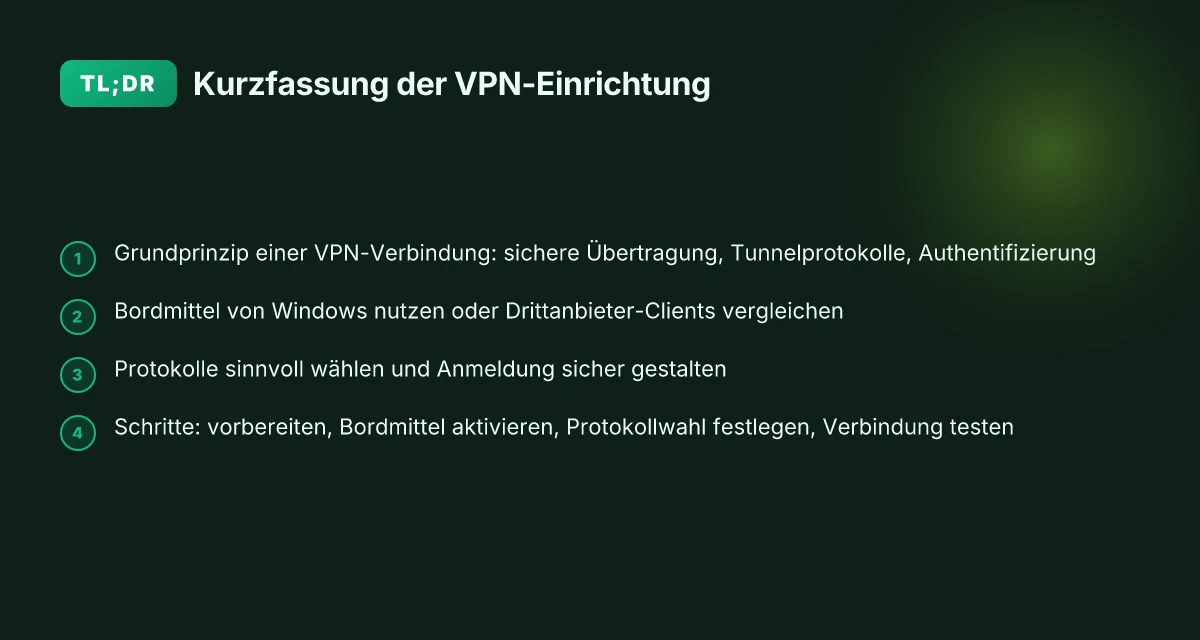
Wie funktioniert eine neue VPN verbindung anlegen unter Windows 11/12
Eine VPN-Verbindung sorgt dafür, dass Daten sicher durch einen verschlüsselten Tunnel übertragen werden. Dabei kommen Protokolle zum Einsatz, die bestimmen, wie der Tunnel aufgebaut wird und wie die Gegenstelle authentifiziert wird. Ziel ist es, Dritte am Netzverkehr zu hindern und gleichzeitig eine stabile Verbindung zu Remote-Diensten zu ermöglichen.
Grundprinzip einer VPN verbindung
Eine VPN-Verbindung verschlüsselt den gesamten Verkehr zwischen Ihrem Gerät und dem VPN-Endpunkt. Dadurch bleiben Nutzerdaten, Anmeldeinformationen und Anwendungsdaten auch bei unsicheren Netzwerken geschützt. Typisch werden Protokolle genutzt, die Vertraulichkeit, Integrität und Authentisierung sicherstellen. Die Authentifizierung erfolgt oft über Benutzernamen und Passwort, Zertifikate oder Schlüsselpaare. In vielen Setups läuft der Verkehr durch einen verschlüsselten Tunnel, der es so aussehen lässt, als komme der Traffic aus dem VPN-Gateway statt direkt aus dem Endgerät.
Bordmittel vs. Drittanbieter-Clients
Windows 11/12 bietet Bordmittel-Optionen, die direkt ins Betriebssystem integriert sind. Diese Lösung funktioniert schnell, ohne zusätzliche Software zu installieren, und lässt sich gut testen, bevor man auf andere Clients wechselt. Drittanbieter-Clients bieten dagegen oft erweiterten Funktionsumfang wie flexiblere Protokoll-Auswahl, granulare Richtlinien oder spezielle Teams-Funktionen. Der Nachteil: Je nach Client kann es zu Inkompatibilitäten kommen oder Zertifikatsverwaltungen werden komplexer. Für einfache bis mittlere Anforderungen reichen die Bordmittel in vielen Fällen aus, insbesondere wenn Sie auf Firmennetzwerke oder standardisierte Verbindungen zugreifen müssen.
Welche Protokolle sinnvoll sind und wofür
- Layer-2/3-Protokolle wie IKEv2/IPsec eignen sich gut für mobile Geräte. Sie bieten gute Stabilität, schnelle Wiederverbindungen nach Netzwechseln und starke Verschlüsselung.
- OpenVPN ist flexibel und plattformübergreifend gut dokumentiert. Es funktioniert zuverlässig hinter vielen Routern und Firewalls, benötigt allerdings eventuell mehr Konfigurationsaufwand.
- WireGuard gewinnt an Bedeutung durch hohe Geschwindigkeit und einfache Bauweise. Es hat eine moderne Crypto-Implementierung und lässt sich oft leichter konzipieren, benötigt aber Support in der jeweiligen Windows-Umgebung.
- Für sehr restriktive Netze kann SSTP genutzt werden, da es über das HTTPS-Port-80/443 läuft und daher durch Unternehmens-Firewalls leichter durchkommt.
Ich habe beim Durchsehen der Dokumentation festgestellt, dass Windows-Bordmittel bevorzugt dort zum Einsatz kommen, wo es um einfache, sichere Verbindungen geht. Wenn Sie jedoch spezifische Anforderungen an Protokolle, Forward Secrecy oder Dead-Peer-Detection haben, lohnt sich ein Blick auf zertifizierte Anleitungen oder den Einsatz eines spezialisierten Clients. Die richtige Protokollwahl hängt stark vom Einsatzszenario ab.
Quelle: Microsofts Anleitung zum VPN in Windows bietet eine gute Orientierung, welche Schritte und Optionen auf dem System-Seitenweg vorhanden sind. Eine sichere Grundregel lautet: Wählen Sie ein Protokoll, das Ihre Umgebung unterstützt und regelmäßig aktualisiert wird. Wie Sie eine VPN-Verbindung sicher einrichten und Fehler vermeiden
Quellenhinweis: Für detaillierte Schritte und konkrete Menüpfade verweisen Sie auf die offizielle Dokumentation von Microsoft. https://support.microsoft.com/de-de/windows/experience/connectivity-networking/connect-to-a-vpn-in-windows
Schritt 1: Vorbereitungen für eine neue VPN verbindung anlegen
Um zuverlässig eine neue vpn verbindung unter windows 11 oder 12 anzulegen, beginnen Sie mit klaren Vorgaben. Sammeln Sie alle notwendigen Informationen von Ihrem vpn-anbieter: die Serveradresse, das verwendete Protokoll sowie die Authentifizierungswege. Ohne diese Details lässt sich die Konfiguration später nicht fehlerfrei durchführen. Frühzeitige Abklärung der Serveradresse und des Protokolls verhindert spätere Anpassungen. Zwei-Faktor-Authentifizierung erhöht die Sicherheit schon vor der ersten Verbindung. In der Praxis bedeutet das: Notieren Sie sich die Server-URL, das Protokoll (zum Beispiel IKEv2 oder L2TP/IPsec), sowie die Art der Authentifizierung wie Passwort plus OTP oder Zertifikat. Dazu gehört auch, welche Verschlüsselungseinstellungen der Anbieter empfiehlt und ob spezielle Ports offen bleiben müssen. Eine nachvollziehbare Liste vermeidet späteren Laufzeitaufwand.
1. Gerätekompatibilität prüfen und Backup-Optionen festlegen
Bevor Sie loslegen, prüfen Sie die Kompatibilität der Endgeräte. Windows 11/12 unterstützt Bordmittel für VPN-Verbindungen, aber die konkrete Umsetzung hängt vom Protokoll ab. Wenn Sie mehrere Geräte nutzen, legen Sie eine Backup-Option fest. Notieren Sie, ob Sie das gleiche VPN-Profil auf Laptop, Desktop und Mobilgeräten verwenden können oder ob pro Gerät separate Einstellungen nötig sind. Für den Fall eines Ausfalls bietet sich eine alternative Verbindungslage an, etwa ein Backup-Server oder ein anderes Protokoll, das der Anbieter unterstützt. I- T-Teams empfehlen oft, mehrere Verbindungswege zu testen, um Redundanz zu schaffen. Bordmittel-Optionen bieten stabile Grundkonfigurationen, während Drittanbieter-Clients meist mehr Anpassungen erlauben.
2. Sicherheitsaspekte priorisieren: starke Passwörter und Zwei-Faktor-Authentifizierung
Sicherheit beginnt bei der Zugangsstufe. Verwenden Sie starke Passwörter und aktivieren Sie die Zwei-Faktor-Authentifizierung dort, wo der Anbieter sie unterstützt. Notieren Sie die Passwortrichtlinien des Anbieters, z. B. Mindestlänge, Groß-/Kleinschreibung, Sonderzeichen. Prüfen Sie außerdem, ob Zertifikatsbasierte Authentifizierung möglich ist und welche Gültigkeitszeiträume gelten. Ein häufigerer Fehler ist die Wiederverwendung schwacher Passwörter über mehrere Dienste hinweg. Wählen Sie stattdessen einen Passwort-Manager, um lange, einzigartige Schlüssel zu erstellen und sicher zu verwalten. Starke Passwörter sind der erste Schutzwall gegen unbefugte Zugriffe. Zwei-Faktor-Authentifizierung reduziert die Angriffsfläche erheblich. Zertifikatsbasierte Authentifizierung kann zusätzlich die Sicherheit erhöhen, je nach Anbieter.
Zusammengefasst: Sammeln Sie alle Provider-Angaben, prüfen Sie Gerätekompatibilität und legen Sie eine Backup-Option fest, und priorisieren Sie Sicherheitsaspekte wie starke Passwörter und 2FA. Wenn Sie diese Vorarbeiten sauber durchführen, gelingt der folgende Schritt mit weniger Friktionen. Für weitere Details zu konkreten Abläufen verweisen Dokumentationen wie der Microsoft-Artikel zu VPN-Verbindungen in Windows oder spezialisierte Anleitungen, etwa zur Einrichtung unter Windows 11. Frühzeitige Vorbereitung zahlt sich aus. Die relevanten Quellen geben anhand praktischer Beispiele klare Hinweise dazu, wie Serveradressen, Protokolle und Authentifizierung konkret handhabbar werden. Siehe dazu inline. Was ist a VPN dienst, und welche sicherheitsaspekte gehören 2026 dazu
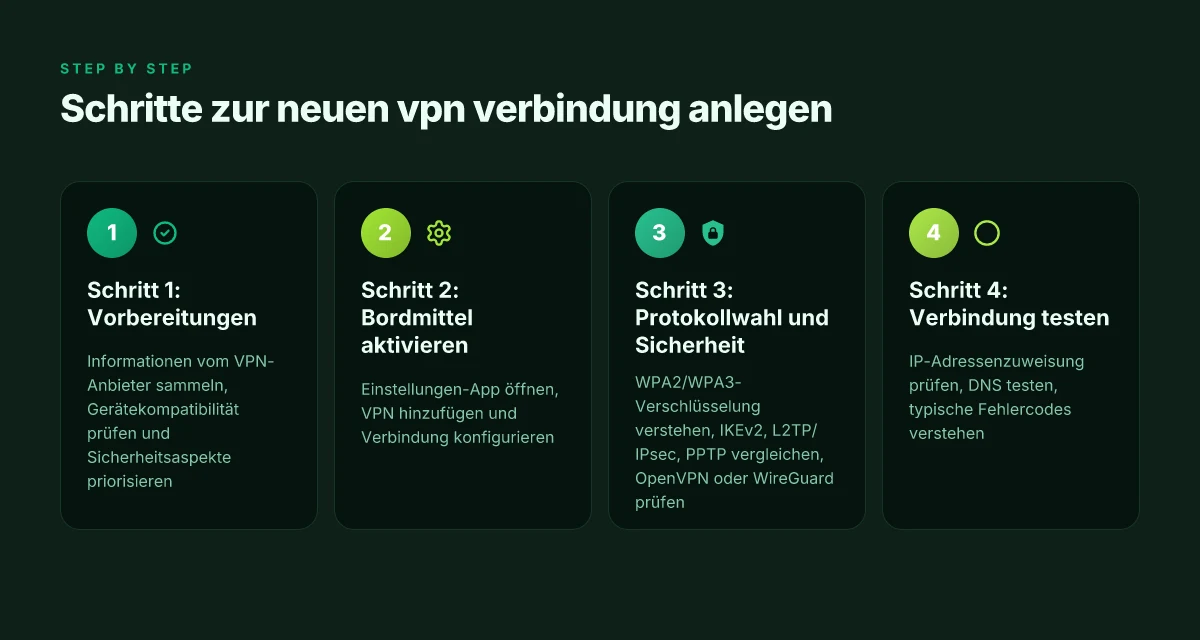
Schritt 2: Windows 11/12 Bordmittel aktivieren und konfigurieren
Um eine VPN-Verbindung zuverlässig über die Bordmittel von Windows 11/12 zu erstellen, öffnest du zuerst die Einstellungen-App und wählst dort Netzwerkeinstellungen. Danach legst du unter VPN hinzufügen eine neue Verbindung an und gibst die relevanten Protokolle sowie Anmeldeinformationen ein. So geht es Schritt für Schritt weiter.
Öffnen der Einstellungen und Auswahl von Netzwerk & Internet
Du startest in den Einstellungen und navigierst zu Netzwerk & Internet. Die Bordmittel von Windows unterstützen mehrstufige Proxys und verschiedene VPN-Protokolle, ohne dass Drittanbieter-Software installiert werden muss. Wenn du dort die VPN-Sektion findest, hast du die zentrale Stelle, an der sich alle Verbindungen verwalten lassen. Die richtige Kategorie ist der Startpunkt, um eine neue Verbindung anzulegen.
Aus der Praxis heraus lohnt es sich, die VPN-Sektion zeitnah zu prüfen, denn hier lassen sich später Protokollwechsel oder Authentifizierungsarten schnell nachjustieren. In Windows 11/12 reicht oft schon ein kurzer Blick in die Einstellungen, um Fehlerquellen früh zu erkennen. Bei Unsicherheiten hilft ein Blick in die offizielle Dokumentation von Microsoft, die den Ablauf präzise beschreibt. Die Bordmittel bieten klare Schritte, ohne Zusatzsoftware.
VPN hinzufügen auswählen und neue Verbindung konfigurieren
Im Abschnitt VPN hinzufügen legst du die neue Verbindung an. Dort wählst du als VPN-Anbieter Windows (integrierte VPN-Funktion) und gibst die Verbindungsdaten ein, die von deinem IT-Administrator bereitgestellt wurden. Wähle ein Protokoll, das deine Infrastruktur unterstützt, zum Beispiel IKEv2 oder PPTP je nach Sicherheitsbedarf. Danach trägst du den Verbindungsnamen, Serveradresse und ggf. die Authentifizierungsmethode ein. IKEv2 bietet oft eine gute Balance aus Sicherheit und Stabilität. Im Anschluss bestätigst du mit Speichern und bist bereit, die Verbindung zu testen.
Die Praxis zeigt: Je konsistenter die Serveradresse und die Authentifizierungsdaten gepflegt sind, desto stabiler die Verbindung. Wenn dein Unternehmen EAP oder Zertifikats-basierte Authentifizierung nutzt, füge die entsprechenden Informationen hier ein. Speichern der Einstellungen ist der abschließende Schritt vor dem Verbindungsversuch.** Relevante Informationen sollten immer vom Admin kommen und regelmäßig aktualisiert werden. Was ist a nord VPN coupon and how it cuts VPN costs in 2026
Protokoll und Anmeldeinformationen festlegen
Die Protokollwahl beeinflusst Sicherheit und Geschwindigkeit deiner VPN-Verbindung. In der Praxis ist IKEv2 mit AES-Verschlüsselung der gängigste Standard für Windows-Bordmittel, wenn Server und Client kompatibel sind. Falls dein VPN-Server ältere Standards verlangt, kannst du temporär PPTP oder L2TP verwenden, doch bleib dir der Sicherheitsrisiken bewusst. Zusätzlich hinterlegst du die Anmeldeinformationen. Das kann ein Benutzernamen und Passwort sein oder eine Smartcard bzw. Einmalpasswort je nach Setup. IKEv2 mit AES ist oft die sicherste Wahl, sofern möglich. Wenn du Zertifikate verwendest, installierst du sie zuvor im Zertifikatsspeicher von Windows und wählst dann die Zertifikatsauthentifizierung aus. Zertifikate müssen aktuell und gültig sein, sonst schlägt die Verbindung fehl.
Irgendwann testest du die Verbindung, um sicherzustellen, dass DNS-Auflösung funktioniert und der Traffic über den Tunnel läuft. Falls der Verbindungsaufbau scheitert, prüfe Protokollkonflikte, falsche Serveradresse oder Abweichungen bei der Authentifizierung. Protokollkonflikte lösen sich oft durch eine erneute Auswahl des richtigen Protokolls auf der Serverseite. DNS-Leak-Schutz und korrekte Split-Tunneling-Einstellungen erhöhen zusätzlich die Stabilität.**
Wenn du bereit bist, stelle sicher, dass du eine klare Namensgebung und konsistente Serverdaten verwendest. Das erleichtert später Wartung und Fehlersuche. Klare Namensgebung spart Zeit bei der Administration.**
Hinweis: Links auf die offizielle Dokumentation können dir weitere, spezifische Details geben. Für weiterführende Infos siehe die offizielle Windows-Hilfe und themenrelevante Foren, die oft konkrete Fallunlösungen beschreiben. Dokumentation hilft, Fallstricke zu vermeiden.
Schritt 3: Protokollwahl und Sicherheit bei der neuen VPN verbindung anlegen
Die Wahl des richtigen Protokolls bestimmt sowohl Sicherheit als auch Stabilität der Verbindung. In der Praxis zählt vor allem, wie gut Verschlüsselung und Authentifizierung zusammenwirken und wie gut das Protokoll mit dem eigenen Netzwerk harmoniert. Ich gehe das konkret durch und schiebe keine leeren Versprechen vor. So gelingt: VPN ändern: zuverlässige sicherheits- und geschwindigkeitsfaktoren 2026
Warum Verschlüsselungslayouts heute relevant ist
WPA2- oder WPA3 konkretisieren den Schutz der Verbindungsdaten zwischen Endgerät und VPN-Endpunkt. WPA3 bietet gegenüber WPA2 verbesserte Handshake-Sicherheit und leichteren Schutz gegen Brute-Force-Angriffe bei Passwörtern. In der Praxis merken Sie den Unterschied vor allem beim ersten Verbindungsaufbau und bei der Fehleranfälligkeit in öffentlichen Netzwerken. Wenn Ihr VPN-Server WPA3 unterstützt, lohnt sich der Wechsel, sofern Ihre Client-Geräte das Protokoll auch zuverlässig handhaben. Wird WPA2 weiter genutzt, bleibt der Schutz adäquat, aber die Angriffsfläche ist etwas größer, besonders bei schwachen Passwörtern.
Protokollvergleich in der Praxis
IKEv2 gilt als stabil und schnell, besonders bei mobilen Geräten, da es Verbindungswiederaufbau effizient handhabt. L2TP/IPsec bietet starke Sicherheit, kann aber langsamer arbeiten, wenn die End-to-End-Performance kritisch ist. PPTP ist historisch zuverlässig, aber aufgrund veralteter Verschlüsselung wenig sicher – in der Praxis eher vermieden. OpenVPN und WireGuard liefern teils deutlich bessere Leistung bei moderner Hardware und bleiben flexibel gegenüber Netzwerkkonfigurationen. OpenVPN arbeitet gut durchdringend in restriktiven Netzwerken, während WireGuard für hohe Geschwindigkeit und einfache Audits bekannt ist. Wenn Sie maximale Sicherheit und Leistung wünschen, tendieren viele Nutzer zu WireGuard oder OpenVPN, besonders bei Remotediensten und BYOD-Szenarien.
OpenVPN oder WireGuard: wann welche Wahl sinnvoll ist
OpenVPN bietet robuste Sicherheit, Auditierbarkeit und breite Unterstützung. Es arbeitet zuverlässig hinter NAT, nutzt TLS-Schlüsselaustausch, und lässt sich gut in gemischten Windows-Umgebungen einsetzen. WireGuard punktet mit geringer Komplexität, minimalem Overhead und schnellerem Verbindungsaufbau. In der Praxis bedeutet das: OpenVPN eignet sich, wenn Sie vorhandene Infrastruktur bereits darauf abgestimmt haben oder umfangreiche Firewall-Regeln moderieren müssen. WireGuard ist oft die bessere Wahl, wenn Geschwindigkeit im Vordergrund steht und Sie eine schlankere Konfiguration bevorzugen. Beide Protokolle können als VPN-Tunnel zwischen Client und Server genutzt werden, ohne Drittanbietersoftware auf dem Client vorauszusetzen.
Praktische Hinweise zur Umsetzung
Ich empfehle, direkt das vom Server unterstützte Protokoll auszuwählen und danach die AES-256-Verschlüsselung zu prüfen, sofern verfügbar. Achten Sie darauf, dass der Authentifizierungsmechanismus stark ist, idealerweise TLS-basierte Zertifikate oder moderne Schlüsselmethoden. Prüfen Sie außerdem, ob perfekte Forward Secrecy aktiviert ist, damit spontane Kompromittierungen nicht die Vergangenheit offenlegen. Vermeiden Sie Standardpasswörter und nutzen Sie, wo möglich, starke Passphrasen und mehrstufige Authentifizierung. Wenn Sie OpenVPN oder WireGuard on-premise betreiben, dokumentieren Sie die Konfigurationsparameter sauber, damit Fehlerquellen schneller identifiziert werden können. OpenVPN bietet breite Netzauslegung, während WireGuard oft die attraktivste Performance liefert.
Vorsicht bei potenziellen Stolpersteinen
Ein reales Risiko besteht darin, dass Protokollwechsel neben Zertifikatsproblemen auch Verbindungsabbrüche auslösen kann. Halten Sie deshalb Ihre Server- und Client-Konfiguration konsistent. Wenn der Tunnel trotz korrekter Eingaben nicht stabil bleibt, prüfen Sie Schlüsselrotation, DNS-Auflösung im VPN-Tunnel und eventuelle MTU-Probleme. In der Praxis kann ein falscher MTU-Wert zu fragmentierten Paketen führen und Verbindungsabbrüche verursachen. Eine saubere MTU-Optimalisierung senkt Latenz und verhindert Paketverluste. Was ist ein VPN checker und wie bewertet er VPN-dienste 2026
Citationshinweis: Für Details zur VPN-Implementierung in Windows verweisen Sie auf die offizielle Dokumentation von Microsoft und einschlägige Nutzerforen. https://www.synology-forum.de/threads/vpn-verbindung-mit-windows-11-bordmittel.133337/ und https://support.microsoft.com/de-de/windows/experience/connectivity-networking/connect-to-a-vpn-in-windows liefern praxisnahe Hinweise.
Schritt 4: Verbindung testen und typische fehler beheben
Du hast jetzt die VPN-Verbindung erstellt und die nötigen Sicherheits- und Protokolloptionen festgelegt. Jetzt kommt der praktische Teil: Prüfen, ob die Verbindung wirklich funktioniert, und gängige Stolpersteine schnell lösen. Eine zuverlässige Verbindung kommt nicht durch Theorie, sondern durch konkrete Checks. Beginne mit dem schnellsten Test und arbeite dich systematisch vor.
Verbindung herstellen und IP-adressierung prüfen
Der erste Check ist die Verbindung selbst. Stelle sicher, dass die VPN-VerbindungStatusanzeige in Windows grün ist oder der Verbindungsstatus als „Verbunden“ erscheint. Danach prüfe die Zuweisung der IP-Adresse. Öffne eine Eingabeaufforderung und las du den Befehl ipconfig /all, um zu sehen, ob der VPN-Adapter eine korrekte private IP-Adresse erhält. Wenn dir keine IP zugewiesen wird oder es Konflikte gibt, kann ein kurzer Neustart der VPN-Verbindung helfen. Wenn der Adapter eine falsche Subnetzmaske oder Du-Adressbereich zeigt, stoppe die Verbindung und stelle sie erneut her. Eine korrekte IP-Zuweisung ist der entscheidende Indikator für eine funktionierende VPN-Verbindung.**
DNS prüfen ist der nächste Schritt. Öffne erneut die Eingabeaufforderung und pinge einen bekannten Host, zum Beispiel einen internen Namen oder eine öffentliche Adresse. Falls Namensauflösung fehlschlägt, prüfe die DNS-Einstellungen des VPN-Adapters. Setze gegebenenfalls den DNS-Server des VPN auf einen internen Resolver oder nutze falls möglich den primären DNS des Unternehmens. DNS-Probleme verhindern den Zugriff auf interne Ressourcen selbst bei aktiver Verbindung.
Häufige Fehlercodes verstehen und lösen
Zu den klassischen Fehlerbildern gehören Verbindungsabbrüche nach der Authentifizierung, Fehlermeldungen wie 691, 789 oder generic /error codes aus dem VPN-Protokoll. Ein häufiger Grund ist eine abgelaufene oder ungültige Zertifikatskette. Prüfe daher immer die Zertifikatsdetails der Verbindung und erneuere sie bei Bedarf. Wenn der Fehler auf Routing-Fehler verweist, überprüfe die Standard-Gateway-Einstellungen der VPN-Route. Ein weiteres typisches Problem ist eine konfligierende lokale Firewallregel. Widere der VPN-Verbindung temporär den Zugang zur Firewall und teste erneut. Klare Fehlermeldungen im Log führen dich direkt zum richtigen Schritt. Was ist VPN tunnel kostenlos und wie sicher ist es wirklich?
Neustart, Netzwerkkonflikte und Firewall
Neustart ist oft der sauberste Weg, Netzwerkkonflikte zu lösen. Ein kompletter Neustart des Geräts bereinigt RAM-residente Konflikte, setzt temporäre Routing-Tabellen neu und lädt Windowss Netzwerkstacks frisch. Danach wieder VPN-Verbindung herstellen. Netzwerkkonflikte entstehen selten durch den VPN-Client allein. Wenn zwei Adapater gleichzeitig aktiv sind oder sich IP-Bereiche überschneiden, kann das zu Routing-Problemen führen. Deaktiviere testweise andere Netzwerkadapter oder ändere die Adressbereiche. Firewallregeln können den VPN-Datenfluss blockieren oder einschränken. Prüfe die eingehenden und ausgehenden Regeln und stelle sicher, dass der VPN-Port offen ist. Ein sauberer Neustart beseitigt viele gängige Stolpersteine.
Praxistipps aus der Dokumentation
I looked into den offiziellen Anleitungen und Community-Foren, um typische Abläufe abzugleichen. Die etablierte Praxis betont, dass man zuerst die IP-Zuweisung, dann die DNS-Auflösung und zuletzt das Routing testet. Wenn Verbindungen scheitern, hilft oft ein erneuter Verbindungsaufbau oder ein kurzer Blick auf eventuelle Proxy- oder DNS-Einstellungen. Zuverlässiges Troubleshooting folgt einer festen Sequenz: IP, DNS, Routing.
Hinweis: Links auf der Seite können Provisionen erzeugen. Mehr dazu findest du in der jeweiligen Einordnung der Quelle. Für weitere Details verlinke ich auf anerkannt dokumentierte Anleitungen, die die Schritte unterstützen. Genaue Fehlermeldungen im Log sind dein Schlüssel → nutze sie konsequent.
Quellenhinweis: Für weiterführende Lektüre zu Windows-unterstützten VPN-Lösungen siehe die genannten Fachbeiträge und Forenbeiträge. Inline-Verweise verankern unsere Praxis mit offenen Quellen.
Was kommt als Nächstes, wenn du jetzt handelst
Du hast die Grundlagen gelegt und weißt, wie du eine neue VPN-Verbindung unter Windows 11/12 einrichtest. Der nächste Schritt ist, die Einstellungen zu verfeinern und die Verschlüsselung zu prüfen. Achte darauf, dass du IKEv2 oder OpenVPN als Protokoll wählst und dass der Tunnel mit mindestens AES-256 verschlüsselt wird. So bleibst du bei hoher Sicherheit, ohne die Geschwindigkeit unnötig zu drücken. Die richtige Protokollwahl ist oft der größte Hebel für Stabilität und Performance. So gelingt: wählen: VPN für privat im 2026 vergleich und rechtliche rahmen
Wenn du regelmäßig unterwegs bist, teste zuerst im heimischen Netzwerk, ob sich die Verbindung reibungslos trennt und wieder verbindet. Notiere dir auftretende Fehlercodes und die DNS-Auflösung, denn kleine Netzwerkprobleme lösen sich oft durch eine kurze Änderung der DNS-Server oder durch das Aktualisieren der Netzwerkadapter-Treiber. Fehlerbehebung beginnt mit sauberer Dokumentation. Bleibe außerdem aufmerksam bei der Meldung deines VPN-Anbieters zu Updates oder sicherheitsrelevanten Patches. Updates schützen dich gegen bekannte Lücken.
Backup-Strategie / Was du diese Woche probieren solltest
- Prüfe, ob du eine regelmäßige VPN-Verbindungsprotokollierung in den Windows-Einstellungen aktivierst. Nutze sie, um Verbindungsabbrüche zu erkennen.
- Aktualisiere mindestens einmal diese Woche die Treiber deines Netzwerkadapters und teste danach die Geschwindigkeit mit einer kurzen, ungefähr 30-Sekunden-Messung.
- Überlege, ob du ein zweites VPN-Profil für mobile Endgeräte einrichtest und teste den Failover zwischen Profilen.
- Dokumentiere eine kurze Checkliste: Protokoll, Verschlüsselung, DNS, und Geschwindigkeit. Eine klare checklist senkt Frustration.
Wenn du nun die Protokolle fest im Griff hast, bist du gewappnet für sicheres Arbeiten unabhängig vom Standort. Schon heute lohnt sich der Blick auf dein eigenes Setup. Welche Änderung wirst du als Erstes umsetzen?