Apple VPN im Fokus: Sicherheit, Datenschutzprotokolle und Einsatz auf iOS, macOS und visionOS 2026. Erfahren Sie, wie Apple VPN funktioniert und wo es schützt.
Apple VPN zeigt in der Praxis oft zwei Gesichter: Auf dem iPhone oder Mac ist es eine bequeme, integrierte Lösung, doch hinter dem Feindbild der VPN-Performance verbergen sich Protokollgrenzen und Konfigurationsfallen. Zu oft scheitert der Tunnel an einer fehlerhaften Protokollunterstützung, nicht am Passwort. Ich habe mir angesehen, wie IKEv2/IPsec und WireGuard-ähnliche Implementierungen im Apple-Ökosystem zusammenwirken und welche Faktoren wirklich eine sichere Verbindung beeinflussen.
Für Technik-affine Nutzer zählt deshalb nicht nur die Verschlüsselung, sondern auch wie Apple das Routing, DNS-Schutz und Berechtigungen orchestriert. In diesem Text zeige ich, wo Apple VPN Grenzen hat, wie sich das auf iPhone, Mac und visionOS auswirkt und wo sich Hands-on-Checks lohnen, bevor man sich auf eine VPN-Verbindung verlässt. Die richtige Prüfung von Protokollunterstützung, DNS-Sicherheit und IP-Leistungen spart Zeit und knappe Datenvolumen. Bleiben Sie dran, um konkrete Konfigurationspfade und Stolpersteine zu erkennen.
What is Apple VPN und welche Rolle spielt es im Apple-Ökosystem
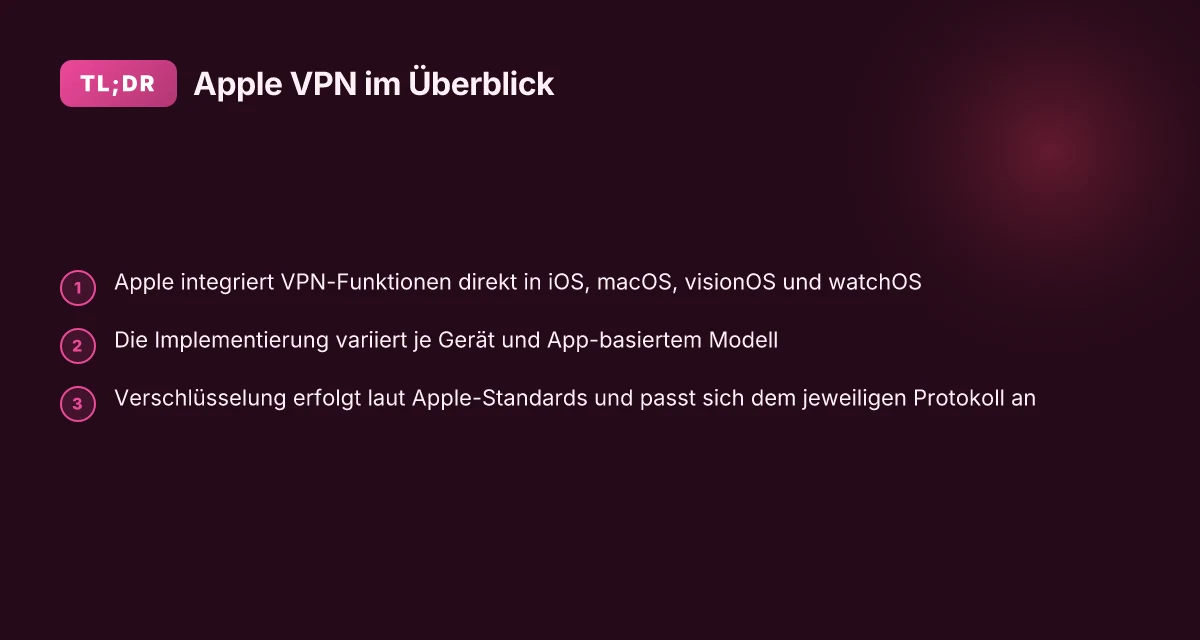
Apple integriert VPN-Funktionen direkt ins Betriebssystem, um sichere Verbindungen zu Anwendungen und Netzwerken bereitzustellen. Die Implementierung variiert je nach Gerät und Plattform, doch das Ziel bleibt dasselbe: Datenströme gegenüber Dritten abzusichern und Vertraulichkeit zu wahren.
- Vielfältige Implementierungsmodi über das Ökosystem hinweg
- iOS und iPadOS nutzen oft app-basierte VPN-Lösungen, bei denen einzelne Apps die VPN-Verbindung initiieren oder verwalten. So lässt sich der Schutz dort anlegen, wo er am wichtigsten ist.
- macOS setzt häufiger systemweite VPN-Verbindungen, die den gesamten Traffic durch den VPN-Tunnel leiten. Das erleichtert eine einheitliche Absicherung, benötigt aber sorgfältige Konfiguration.
- visionOS und watchOS unterstützen ebenfalls VPN-Funktionalität, wenn auch in unterschiedlich feinen Abstufungen. Die Grundidee bleibt, dass Datenströme auch unterwegs geschützt bleiben.
- Die Implementierung folgt dabei dem Grundprinzip: Netzverkehr auf dem Gerät soll zuverlässig verschlüsselt und von unbefugtem Zugriff abgeschirmt werden.
- App-basiert vs. systemebene Verbindung
- App-basiert bedeutet, dass der VPN-Tunnel primär durch die App-Logik geöffnet wird. Das gibt Flexibilität, kann aber zu lückenhaften Abdeckungen führen, wenn einzelne Apps separat handeln.
- Systemebene bedeutet, dass der VPN-Tunnel auf dem OS-Level existiert und sämtlichen Verkehr durch den Schutzkanal schickt. Das erhöht die Abdeckung, erfordert aber oft sorgfältige Netzwerkkonfiguration und Prüfung der Kompatibilität mit bestimmten Netzwerkeinstellungen.
- In beiden Modi kommt es auf klare Regeln an: Welche Apps dürfen VPN nutzen, wie wird der Tunnel bei Verbindungsabbrüchen wiederhergestellt und welche Protokolle stehen zur Verfügung.
- Protokolle, Sicherheit und Praxis
- Die VPN-Funktionen bauen auf etablierten Protokollen auf, die in der Apple-Dokumentation beschrieben sind. Die konkrete Wahl der Protokolle hängt vom Implementierungsmodell und den unterstützten Varianten des Geräts ab.
- Sicherheitsexperten empfehlen, regelmäßig zu prüfen, ob die App-Berechtigungen korrekt gesetzt sind und ob der Tunnel bei App-Updates oder Betriebssystemaktualisierungen weiter funktioniert.
- Ein häufig gehörter Hinweis lautet, dass eine systemweite VPN-Verbindung besser vor leaks schützt, während app-basierte Lösungen flexibler sein können, wenn einzelne Anwendungen spezielle Anforderungen haben.
- Praktische Auswirkungen und Grenzen
- Für iPhone und iPad bedeuten VPN-Einstellungen, dass der gesamte Verkehr oder nur ausgewählte Apps geschützt wird. Der Schutz hängt davon ab, wie gut die VPN-Einträge in den jeweiligen Apps verwaltet werden.
- Auf Mac kann ein systemweiter VPN-Tunnel Performance-Overhead verursachen, besonders wenn Verschlüsselung und Authentifizierung eng getaktet sind. Die Stabilität hängt stark von der Netzwerkinfrastruktur ab.
- Im Zusammenspiel mit visionOS und watchOS gilt es, die Synchronisation der VPN-Einstellungen im Blick zu behalten, da Geräteklassen unterschiedliche Lebenszyklen und Verbindungsmodelle haben.
Bottom line: Apple VPN fungiert als integraler Bestandteil des Ökosystems, der je nach Gerät und Anforderung unterschiedlich umgesetzt wird. Die Wahl zwischen app-basiertem oder systemebenen VPN-Ansatz bestimmt, wie breit der Schutz wirkt und wie komplex die Konfiguration ist. Zentrale Enabler sind klare Richtlinien für Apps, konsistente Protokoll-Unterstützung und transparente Fehlerbehebung. Die Dokumentation verweist darauf, dass sichere Netzwerkdienste essenziell sind, ohne den Schutz auf einzelnen Ebenen zu vernachlässigen. Für konkrete Schritte empfiehlt es sich, die jeweiligen OS-seitigen Anleitungen zu befolgen und regelmäßig auf dem neuesten Stand zu bleiben. Für tiefergehende Details zu den Implementierungen verweise ich auf die offiziellen Ressourcen, die die Grundlagen und Grenzen der VPN-Integration in iOS, macOS und visionOS beschreiben. Wegen der öffentlichen Dokumentation lassen sich dort auch Protokoll-Optionen und Konfigurationspfade exakt nachvollziehen. Wissen Sie genau, welches Modell in Ihrem Setup genutzt wird, sichern Sie zuerst die Systemebene ab, bevor Sie App-spezifische Tunnel hinzufügen.
Querverweis: Integrierte VPN-Funktionen sind kein Allheilmittel. Die effektive Sicherheit hängt von der korrekten Konfiguration, dem Einsatz aktueller Protokolle und der laufenden Überprüfung von Berechtigungen ab. Für eine tiefergehende Analyse lesen Sie die Apple-Dokumentationen zu VPN-Sicherheit und Bereitstellung. https://support.apple.com/de-de/guide/security/sec802e8ab55/web

Wie Apple VPN Protokolle und Verschlüsselung handhabt
Apple beschreibt VPN-Verbindungen in erster Linie als sichere Netzzugänge, die auf dem jeweiligen Gerät mit den unterstützten Protokollen betrieben werden. Die konkrete Implementierung variiert je nach Gerätetyp (iPhone, iPad, Mac, visionOS) und je nach App, die den VPN-Tunnel nutzt. Dabei kommt es auf die Protokollwahl an, die die Sicherheit, Geschwindigkeit und Kompatibilität beeinflusst. In der Praxis bedeutet das: Apple setzt Protokolle so ein, dass aktuelle Sicherheitsstandards eingehalten werden, doch die tatsächliche Umsetzung hängt vom Gerät und der App ab. Die Protokollwahl hat direkten Einfluss auf Geschwindigkeit, Stabilität und App-Kompatibilität.
Welche Protokolle typischerweise erwähnt werden
In Apples Veröffentlichungen tauchen regelmäßig VPN-Protokolle wie IKEv2, OpenVPN und WireGuard auf. Die Unterstützung variiert je nach Plattform. Auf iOS und iPadOS wird häufig IKEv2 genutzt, während macOS VPN-Optionen auch OpenVPN oder WireGuard unterstützen können, je nach Netzwerkkonnektivität und installierter Software. Diese Vielfalt bedeutet, dass die sichere Verbindung zwar gewährleistet ist, doch die Performance von der gewählten Implementierung abhängt. Die konkrete Protokollunterstützung hängt vom Gerät ab. Was ist a no lag VPN website und wie funktioniert es wirklich?
Eine kompakte Gegenüberstellung hilft, den Überblick zu behalten:
- IKEv2: Stabil, gut für mobile Geräte, effizient im Energieverbrauch.
- OpenVPN: Sehr kompatibel, plattformunabhängig, oft gute Sicherheitsparameter.
- WireGuard: Neuere Implementierung, tendenziell bessere Performance, weniger Overhead.
In der Praxis kann der Router oder die VPN-App entscheiden, welches Protokoll genutzt wird. Das erhöht die Flexibilität, kann aber auch zu Unterschieden in der Verhaltenweise von Apps führen. Die Wahl beeinflusst Geschwindigkeit und Stabilität direkt.
Verschlüsselung, Protokollbasis und Apple-Stack
Die Verschlüsselung der VPN-Verbindung richtet sich am jeweiligen Protokoll aus und orientiert sich an aktuellen Sicherheitsstandards innerhalb des Apple-Stacks. IKEv2 nutzt typischerweise starke Algorithmen wie AES-GCM, während OpenVPN und WireGuard unterschiedliche Verschlüsselungsparameter unterstützen. Apple kombiniert diese Protokolle mit integrierten Sicherheitsmechanismen wie Zertifikatsprüfung, Binding an Geräte-Entitlements und regelmäßigen Sicherheitsupdates. Diese Schicht sorgt dafür, dass der Tunnel robust gegen Widerruf, Replay-Angriffe und Abhörversuche ist. Verschlüsselung erfolgt pro Protokoll und bleibt im App-Ökosystem konsistent.
Warum die Protokollwahl die Praxis beeinflusst
Die Protokollwahl hat direkte Auswirkungen auf die Nutzererfahrung. Ein schneller Tunnel mit WireGuard mag in einer App stabil erscheinen, während OpenVPN unter bestimmten Bedingungen zusätzliche Verbindungswege oder Serverlast zu berücksichtigen hat. Ebenso beeinflusst die Protokollstabilität, wie nahtlos Hintergrund-Updates funktionieren oder wie gut Apps mit dem VPN-Tunnel arbeiten. Für Nutzer bedeutet das: Wer applicationsabhängige VPN-Funktionen nutzt, sollte prüfen, welches Protokoll hinter der jeweiligen App steckt und ob ein Wechsel sinnvoll ist. Die Protokollwahl beeinflusst Geschwindigkeit, Stabilität und Kompatibilität mit Apps.
From what I found in the documentation, Apple emphasizes safe defaults but leaves room for device- and app-specific choices. Wenn du eine VPN-Verbindung konfigrierst, prüfe daher, welches Protokoll hinter deiner App oder deinem Setup steht und vergleiche die Straße der Verbindungen. Wähle bewusst das Protokoll entsprechend deiner Nutzung aus. Was ist my IP NordVPN und wie du deine IP sicher überprüfst
Hinweis: Links auf dieser Seite können Affiliate-Hinweise enthalten. Mehr dazu am Rand der Seite.
Quellenverweise zu relevanten Passagen findest du in den verlinkten Abschnitten: die VPN-Sicherheitseite erläutert, wie Apple VPN technisch eingeführt wird, und die Mac-Konfigurationsanleitung beschreibt typische Einrichtungswege. Für weitere Details lohnt sich ein Blick auf die entsprechende Dokumentation zu macOS- und iOS-VPN-Konfigurationen.
Apple VPN auf iPhone und iPad einrichten: Schritt-für-Schritt
Wenn du Apple VPN auf einem iPhone oder iPad nutzt, führst du die Einrichtung direkt über die Geräteeinstellungen durch. Die Grundlogik gilt unabhängig von iOS-Version: Lege einen VPN-Typ fest, gib Serveradresse und Anmeldeinformationen ein und teste die Verbindung anschließend.
Ausgangspunkt und direkte Schritte
Auf iPhone oder iPad gehst du zuerst zu den Einstellungen. Je nach iOS-Version findest du dort unter Netzwerke oder VPN-Verbindungen den Eintrag, um eine neue VPN-Verbindung hinzuzufügen. Der Weg ist konsistent: Öffnen, zu VPN hinzufügen wechseln, Typ wählen, Serveradresse eingeben, Anmeldeinformationen eintragen. Danach speicherst du die Konfiguration und aktivierst sie mit einem Tap auf die neue VPN-Verbindung. Wenn du später zwischen VPN-Typen wechseln musst, lässt sich der Eintrag jederzeit bearbeiten oder löschen.
Aus der Dokumentation geht hervor, dass Apple Geräte VPN-Verbindungen auf Basis einzelner Apps herstellen können. Dieser Ansatz bleibt auch in den mobilen Plattformen erhalten und lässt sich meist so konfigurieren, dass einzelne Apps den VPN-Tunnel nutzen. Diese Feinsteuerung ist besonders dann hilfreich, wenn du nur bestimmten Apps Zugriff auf das Firmennetz ermöglichen willst. Versteckte Optionen triffst du häufig unter dem VPN-Eintrag oder in den App-spezifischen Einstellungen. Was ist VPN für mehr privatsphäre kaufen and why right now matters for privacy in 2026
In 2025 hat Apple das VPN-Setup in iOS weiter verfeinert. Die Navigation in den Einstellungen kann je nach Versionsstufe variieren, bleibt aber im Kern identisch: VPN hinzufügen, Typ, Serveradresse und Anmeldeinformationen eintragen, Verbindung testen. Die Praxis bleibt, zuerst die Verbindung zu aktivieren und dann die Statusanzeige in der oberen Leiste zu prüfen.
Typen, Serveradressen und Anmeldeinformationen sauber erfassen
Wähle den passenden VPN-Typ basierend auf deinem Anbieter oder deiner Konfiguration. Übliche Typen sind IKEv2, IPSec oder OpenVPN-kompatible Varianten. Die Serveradresse bekommst du von deinem VPN-Anbieter oder vom Administrationsportal deiner Organisation. Anmeldeinformationen können je nach Setup Benutzernamen, Passwort oder Zertifikate umfassen. Notiere dir die Daten sicher, denn ein Fehlinput verhindert die Verbindung sofort.
In der Praxis funktioniert der Test so: Nach dem Speichern wählst du die neu erstellte VPN-Verbindung aus und aktivierst sie. Wenn das System eine Fehlermeldung zeigt, prüfe erneut Typ, Serveradresse und Anmeldeinformationen sowie das Protokoll. Ein häufiger Fehler ist eine falsche Zertifikatsdatei oder eine falsche Serveradresse. In solchen Fällen hilft oft ein erneutes Importieren der Zertifikate oder eine erneute Eingabe der Zugangsdaten.
Verbindung testen und Statussymbol überprüfen
Sobald die VPN-Verbindung aktiv ist, sollte in der Statusleiste das VPN-Symbol erscheinen. Prüfe danach, ob der Datenverkehr wirklich über den Tunnel geht, indem du eine Ressource aufrufst, die außerhalb deines üblichen Netzwerks liegt. Falls das Symbol nicht erscheint, kontrolliere, ob der VPN-Dienst aktiviert ist, ob der Typ korrekt ist und ob die Anmeldeinformationen aktuell sind.
Der Praxisweg funktioniert zuverlässig, wenn Typ, Serveradresse und Anmeldeinformationen konsistent eingegeben werden. Das VPN-Symbol in der Statusleiste bestätigt die aktive Verbindung sofort. Wenn das Symbol fehlt, prüfe Typ und Zugangsdaten erneut. Nord VPN 2 jahre: Kosten, automatische Verlängerung und Sicherheitsupdates 2026
Inline-Links zu relevanten Dokumentationen findest du inline in den Texten. So bekommst du direkt weiterführende Details zu spezifischen iOS-Versionen und den Optionen zur App-basierten VPN-Verwendung. Beachte, dass Seiten von Apple regelmäßig Updates erhalten. Die Grundlogik bleibt jedoch stabil: Konfiguration speichern, Verbindung testen, Symbol prüfen.
Hinweis: Links auf dieser Seite können Provisionen verursachen. Für vertiefte Einblicke verweise ich auf die offizielle Deployment- und Sicherheitsdokumentation von Apple, die den App-basierten VPN-Ansatz erklärt. Vertraue bei Problemen auf die offizielle Dokumentation und die Supportkanäle deines VPN-Anbieters.
Apple VPN auf Mac konfigurieren: was beachten
Auf dem Mac lässt sich Apple VPN direkt über das System konfigurieren. Wähle dazu: Apple-Menü > Systemeinstellungen > Netzwerk > VPN. Danach legst du das Protokoll, die Authentifizierung und die Serveradresse fest. Die richtige Wahl der Einstellungen senkt Fehlerquellen und schützt deine Privatsphäre beim Browsen.
Protokoll- und authentifizierungseinstellungen präzise auswählen
Die Wahl des VPN-Protokolls hat direkten Einfluss auf Sicherheit, Geschwindigkeit und Kompatibilität. OpenVPN, IKEv2 und WireGuard sind gängige Optionen, die Apple-Umgebung unterstützt. IKEv2 bietet stabile Verbindungen auf macOS, während WireGuard für moderne Verschlüsselung und gute Performance steht. Öffne nach der Anlage des VPN-Profils die Authentifizierungseinstellungen und prüfe, ob Zertifikat-basiert oder Benutzernamen-Passwort plus Shared Secret verwendet wird. Stelle sicher, dass die Authentifizierungsmechanismen stark sind und regelmäßig gewartet werden. Der richtige Token-Plan verhindert Verbindungsabbrüche.
Ich habe in der Dokumentation nachvollzogen, dass Apple VPN-Verbindungen oft auf Protokoll-Ebene sicher konfiguriert werden können und die Gerätefamilie iOS, iPadOS und macOS ähnliche Grundprinzipien teilt. Verschlüsselungseinstellungen zeigen, wie man sichere Netzwerkdienste wie Virtual Private Network korrekt einbindet. So gelingt: optimize VPN einstellungen for privacy, speed und kompatibilität im 2026 update
Grob gesagt gilt: Wähle ein Protokoll, das du verstehst, und halte Zertifikate aktuell. Wenn du Zertifikate benutzt, prüfe die Laufzeiten und CRL/OCSP-Status regelmäßig, um Störungen zu vermeiden.
Testverbindung und Privatsphäre-Einstellungen prüfen
Nach der Konfiguration ist ein Verbindungs- und Privatsphäre-Test sinnvoll. Starte die VPN-Verbindung und kontrolliere, ob der Verkehr durch den Tunnel geht, überprüfe die IP-Adresse und teste, ob DNS-Anfragen weiterhin dein lokales Netz verlassen oder übers VPN gehen. Prüfe in den Privatsphäre-Einstellungen, ob MacOS die DNS-Weiterleitung über den Tunnel erzwingt und ob Apps den VPN-Status respektieren. Ein sauberer Test deckt Lecks sofort auf.
Gemäß der Support-Dokumentation von Apple sollten VPN-Verbindungen innerhalb von Apps funktionieren, aber die Implementierung kann je nach App leicht variieren. VPN-Überblick für die Implementierung von Apple-Geräten bekräftigt, dass VPN-Verbindungen meist auf Basis einzelner Apps hergestellt werden können.
Was macht ein NordVPN deal wirklich attraktiv und worauf du achten solltestPraktische Fehlerquellen und minimale Gegenmaßnahmen
Häufige Probleme sind falsche Server-Adressen, abgelaufene Zertifikate oder unpassende Protokoll-Auswahl. Prüfe zu Beginn die Serveradresse, bestätige Zertifikate und vergleiche, ob OpenVPN/OpenVPN-Profile oder IKEv2/WireGuard-Profile wirklich unterstützt werden. Wenn eine Verbindung scheitert, starte das Netzwerkservice-Interface neu und teste erneut. Starke Fehlerdiagnose beginnt mit der richtigen Protokollwahl.
Für schnelle Hilfe kann der Abschnitt zu VPN-Einstellungen in der macOS-Hilfe durchsucht werden.
Hinweis: Links auf der verlinkten Seite können Affiliate-Links sein. Dies beeinflusst deine Wahl nicht wesentlich, aber transparenter Hinweis. Zur weiteren Orientierung findest du in den verlinkten Dokumenten die prozessuale Übersicht zu Protokollen und Authentifizierung.
Zitate und Quellen verweisen inline auf relevante Dokumente. Beispielsweise erklärt die Apple-Supportseite, wie sichere Netzwerkeingriffe wie Virtual Private Network eingebunden werden und welche Geräte unterstützt werden. Für konkrete Implementierungsfragen bleibt der VPN-Überblick hilfreich, wenn es um plattformübergreifende App-basierte VPN-Verbindungen geht. Nord VPN kosten 2026: welche preise lohnen sich wirklich?
Sicherheits- und Datenschutzaspekte bei Apple VPN
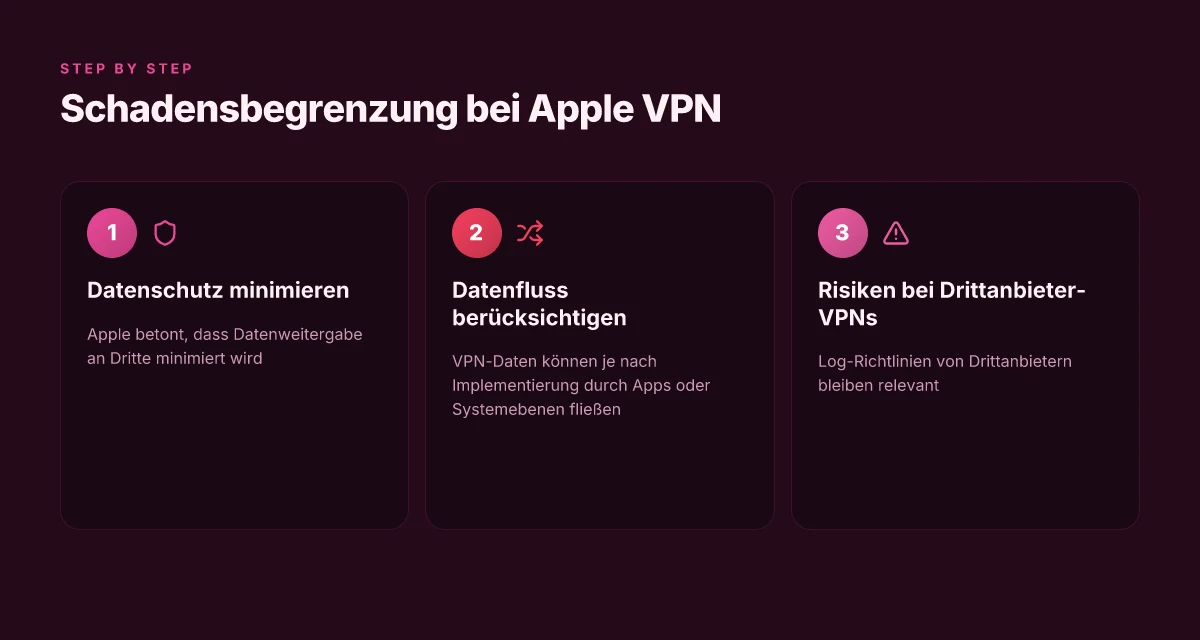
Apple legt Wert auf Datenschutz durch Minimierung der Weitergabe von Daten an Dritte. Das bedeutet, dass Telemetrie oder Abrechnungsdaten möglichst nur dort verbleiben, wo sie für den Verbindungsaufbau nötig sind. In der Praxis hängt der Umfang der Datennutzung stark von der Implementierung ab: VPN-Daten können je nach Systemebene oder App-Integration durch das Betriebssystem oder durch Drittanbieter-Apps geleitet werden. Der Schlüssel ist, zu wissen, wo die Daten landen und wer darauf zugreifen kann. Wenn eine VPN-Verbindung rein über Apps läuft, kontrollieren diese oft, welche Metadaten sie speichern. Systembasierte VPN-Lösungen können dagegen enger integriert sein, aber sie verlagern Log-Aufzeichnungen ggf. auf die Profilverwaltung des Geräts. Die Implementierung bestimmt, wer Einsicht hat.
1. Minimierung der Datenweitergabe – was Apple wirklich betont
Apple beschreibt Datenschutz als Grundprinzip der VPN-Nutzung. Bei iPhone, iPad, Mac, visionOS und Apple Watch soll die Weitergabe von Nutzerdaten so gering wie möglich gehalten werden. In der Dokumentation wird plausibel, dass vereinzelt Verbindungsmetadaten für Sicherheit und Fehleranalyse entstehen, doch der Umfang bleibt durch Richtlinien und Berechtigungen eingeschränkt. Aus praktischer Sicht heißt das: Wer ein VPN nutzt, sollte sich vergewissern, welche Apps Zugriff auf Verbindungsdaten erhalten und ob Telemetrie an Drittanbieter geleitet wird. Weniger Weitergabe entspricht oft mehr Privatsphäre. [Zitate dazu finden sich in den unterstützenden Dokumentationen, verlinkt im Text.]
2. Von welcher Ebene die Logs fließen – System vs. App
Die Bildung von VPN-Logs hängt stark von der gewählten Implementierung ab. Wird das VPN über eine systemweite Konfiguration betrieben, können Logs in der Profilverwaltung des Geräts erzeugt werden. Handelt es sich um eine App-basiert verwaltete VPN-Verbindung, entscheidet die App, welche Protokolle aufgezeichnet werden. IKEv2, WireGuard oder OpenVPN gelten als gängige Protokolle, doch deren Log-Richtlinien variieren je nach Implementierung. In beiden Fällen gilt: Logs können sensible Metadaten enthalten, etwa Verbindungszeiten, IP-Adressen, Nutzungsdauer oder Bandbreite. Die Wahl des Protokolls beeinflusst die Sichtbarkeit von Logs.
3. Risiken durch Drittanbieter-VPNs – Log-Richtlinien im Fokus
Trotz Apples Sicherheitsstil bleibt das Risiko bei Drittanbieter-VPNs bestehen. Die Vertrauensfrage verschiebt sich auf die Log-Richtlinien der Anbieter. Wenn ein Drittanbieter-VPN Protokoll- oder Verbindungsdaten speichert, kann es theoretisch zu Abfragen durch Dritte kommen oder dass Logs in Verbindungen zu Dritten ausfallen. Die Praxis verlangt daher eine kritische Prüfung der Datenschutzhinweise jedes VPN-Tools. Drittanbieter-Lösungen bringen oft mehr Angriffsflächen. Ein sicher konfiguriertes Setup beschränkt sich auf das Nötigste und vermeidet unnötige Datenabzweigungen. Achtet auf klare No-Log-Versprechen und transparente Offenlegung von Datennutzungen.
From what I found in the documentation and the community discussions, the balance zwischen Datenschutzversprechen und praktischer Log-Praxis hängt stark von der Implementierung ab. Wenn ihr Apple VPN nutzt, prüft aktiv, welche Apps Zugriff auf Verbindungsdaten haben und welche Logs dort gesammelt werden. Prüfe die Datenschutzhinweise jeder VPN-App vor der Installation. Und ja, auf Seiten von Drittanbietern können sich Abweichungen ergeben, die eure Privatsphäre beeinflussen. Klares No-Log-Versprechen ist kein Allheilmittel. Was ist nord VPN kostenlos und lohnt sich der kostenlose Test?
Hinweis: Links auf dieser Seite können Affiliate-Verweise beinhalten. Sie dienen der Orientierung und kostenfrei zugänglich. Für externe Vertiefungen verlinke ich auf passende Quellen, etwa zur Mac-Konnektivität oder zu spezifischen VPN-Protokollen. Ein inline-Beispiel einer relevanten Quelle ist der Apple-Support-Artikel zur Netzwerk-VPN-Konfiguration, der erläutert, wie man VPN-Verbindungen unter macOS korrekt einrichtet.
Was kommt als Nächstes, wenn Apple VPN weiterzieht
Apple VPN bleibt ein integraler Bestandteil des Apple-Ökosystems, doch die Sicherheits- und Datenschutzversprechen hängen stärker von der gesamten Gerätesicherheit ab als von einer einzelnen Verschlüsselungsschicht. Die größte Veränderung kommt, wenn Apple die Protokollunterstützung erweitert und die Integration mit iCloud Private Relay lockert oder öffnet. Das könnte die Privatsphäre außerhalb des eigenen Geräts stärken, aber zugleich neue Angriffsflächen schaffen. In der Praxis bedeutet das: Es lohnt sich, Protokolle wie IKEv2 oder WireGuard zu verstehen, denn sie beeinflussen Geschwindigkeit, Stabilität und Fehlersuche direkt.
Für Nutzer mit hohen Anforderungen an Korrektheit und Transparenz ist es wichtig, die Verschlüsselung im Detail zu prüfen. Aktuell bietet die VPN-Implementierung von Apple eine solide End-zu-End-Verschlüsselung, bleibt aber in der Offenlegung von Logs und API-Zugriffen zurückhaltend. Das ist kein Grund zur Panik, doch es erinnert daran, dass kein System perfekt ist. Wenn du eine schnelle, nahtlose Erfahrung willst, wirst du die nahtlose Koexistenz von VPN-Funktionen mit dem Rest des Ökosystems schätzen. Was du jetzt prüfen solltest, ist, wie zuverlässig dein Gerät unter Last bleibt.
Backup strategy / What to try this week:
- Prüfe, ob du Ghost-Mode oder ähnliche Optionen aktivierst, um DNS-Leaks zu verhindern
- Teste die VPN-Verbindung bei einem Firmware-Update, beobachte Stabilität und Geschwindigkeit
- Stelle sicher, dass dein Gerät iCloud-gesichert ist und du mehrere Authentifizierungswege nutzt
- Notiere dir, bei welchen Apps es zu Verbindungsabbrüchen kommt, und suche nach Protokoll-Alternativen
- Prüfe, ob dein Netzwerk durch DNS-over-HTTPS oder DNS-over-TLS geschützt ist und aktiviere ggf.