提供SSL VPN下载官网的权威渠道、常见客户端与安装要点,帮助你快速搭建远程访问环境。
在企业或高校的远程办公场景中,SSL VPN 是常见的安全远程接入解决方案。本文聚焦“sslvpn下载官网”的核心问题,帮助你找到权威、稳定的下载渠道,并给出常见系统的安装与使用要点。注意在实际下载时务必核对官网域名与版本信息,避免下载到伪装软件造成信息泄露。
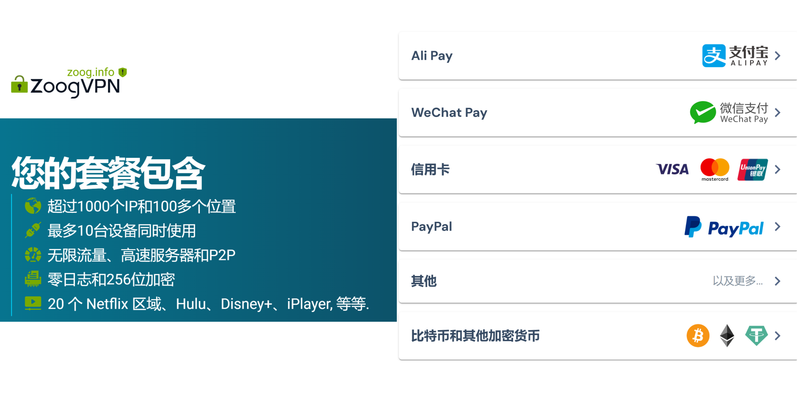
编辑推荐:ZoogVPN — 安全、快速的VPN——超过1000个IP、100多个位置,最多10台设备同时使用,零日志与256位加密。 立即获取 →
何为 SSL VPN 下载官网
- 下载官网通常指厂商或可信机构提供的正式下载页面,确保软件包未被篡改。
- 常见的下载入口包括厂商官方网站、校园网/企业内网的软件下载页,以及正版开放的软件下载站点。
- 为确保安全,优先选择 HTTPS 加密连接、域名与证书完整匹配的页面。
常见的 SSL VPN 客户端有哪些
不同厂商的 SSL VPN 有各自的客户端,常见的类型包括:
- 客户端专用程序(PC/移动端):
- 支持 Windows、macOS、Linux 的桌面客户端
- 支持 Android、iOS 的移动端客户端
- 集成型网关客户端:
- 通过单一客户端即可管理多种 VPN 服务的场景
- 浏览器端(极少数场景):
- 部分实现通过浏览器插件或网页前端进行简易接入
具体厂商的官方客户端下载入口通常在厂商的 “Support/下载” 页面上能找到,如下列厂商案例所示的下载栏目具有代表性:
- 深信服、新华三、锐捷等企业级 SSL VPN 提供商在其支持页面提供客户端下载
- 其他常见厂商如 Trend Micro、OpenVPN 等也提供跨平台客户端和配置文件下载入口
下面给出一个通用的下载指引思路,帮助你在没有直接链接时快速定位官方渠道:
- 通过搜索引擎输入“厂商名称 + SSL VPN 下载”或“厂商名称 + SSLVPN 客户端 下载”
- 进入厂商官网的“Support/下载”或“Products/SSL VPN”栏目
- 选择与你的操作系统匹配的版本,优先下载正式发行版并校验哈希值(如 SHA256)
- 尽量避开二级站点、论坛直接提供的下载链接,避免二次打包的风险
如何正确下载 SSL VPN 客户端(以 Windows、macOS、Linux 为例)
以下是通用的下载与安装步骤,具体版本以官方页面为准:
- Windows:
- 进入厂商官网下载页面,选择 Windows 版本客户端
- 下载后运行安装向导,按提示完成安装
- 首次启动时导入 VPN 配置文件(含服务器地址、证书、用户名/密码或证书链)
- macOS:
- 访问官方下载页面,下载 macOS 客户端 dmg 或 pkg
- 打开安装包,按照指引安装
- 导入配置或在应用内输入服务器信息
- Linux(常见发行版如 Ubuntu、CentOS、Fedora):
- 常见做法是使用 官方提供的 deb/rpm 包或通过 apt/yum 安装
- 安装完成后,将配置文件放置到指定目录并启动服务端连接
- 某些情况下需要命令行工具(如 openvpn/sslvpn 客户端命令)来建立隧道
- 统一的注意事项:
- 确认配置文件来源可信,避免从非官方页面直接修改证书信息
- 使用强密码或证书认证,开启多因素认证(若系统支持)
- 下载完成后使用 SHA256 等哈希值核对,确保文件未被篡改
- 防火墙与杀毒软件可能对 VPN 客户端有拦截,必要时添加信任白名单
具体厂商与下载入口示例
下列列举仅为常见方向,实际下载应以厂商官网页面为准。请在下载前核对域名与证书,避免进入伪造页面。 如何手机翻墙
- OpenVPN(开放源代码的 SSL VPN 实现之一)
- 官网下载入口通常是 openvpn.net,提供 Windows、macOS、Linux 的客户端以及配置文件下载
- Trend Micro、Sangfor、新华三(H3C)、锐捷等企业级厂商
- 进入各自的支持/下载栏目,选择 SSL VPN 客户端
- 可以看到 Windows、macOS、Linux、iOS、Android 等系统的下载安装包
- 对高校/机构内部的 SSL VPN:
- 某些学校或单位会通过内网下载页提供 SSL VPN 客户端及配置包
- 需要单位账号权限或 IP 白名单才能访问
表格对比:常见系统下的下载与安装要点
- Windows
- 来源:厂商官网下载页
- 文件类型:exe、msi
- 要点:管理员权限安装,导入配置文件
- macOS
- 来源:厂商官网下载页
- 文件类型:dmg、pkg
- 要点:系统安全设置中允许来自开发者的应用,导入配置
- Linux
- 来源:厂商提供的 deb/rpm 或通用 OpenVPN 配置
- 文件类型:deb、rpm、tar.gz
- 要点:依赖包安装,命令行配合配置文件使用
- 移动端(iOS/Android)
- 来源:应用商店或厂商页面的 APK/IPA
- 要点:同样导入服务器信息,验证证书链
系统兼容性与安全性要点
- 兼容性:
- 不同厂商的客户端在同一操作系统版本上的支持程度不同,安装前请查看官方的系统要求
- 某些旧版本的操作系统(如 Windows 7、macOS 10.x)可能仅提供基础版本,建议升级到受支持的版本
- 安全性:
- 仅使用官方来源的安装包,避免使用镜像站点或论坛分享的版本
- 启用日志记录与网络安全策略,必要时开启双因素认证
- VPN 服务器端也应保持更新,客户端与服务端版本尽量匹配
常见问题与解决办法
- 问题:下载页面显示无权访问 解决:核对域名是否为厂商官方域名,尝试从单位内网跳转或联系 IT 支持获取下载入口;避免使用第三方镜像站点
- 问题:安装时提示证书错误 解决:确保下载的是官方证书链;在企业环境中,可能需要将根证书导入系统信任列表
- 问题:连接后无法访问内部资源 解决:检查 VPN 配置是否正确、服务器地址是否有变更、路由表是否正确设置,必要时联系网络管理员重新导出配置
- 问题:速度慢或连接不稳定 解决:切换到就近的服务器、检查本地网络状况、避免高峰时段使用;部分客户端支持多服务器手动切换
站在最新趋势的综合观察
- 越来越多的厂商将 SSL VPN 与零信任、身份与访问管理(IAM)结合,提供更细粒度的访问策略
- 移动端支持日益完善,企业远程办公场景不仅限于桌面端
- 安全性要求提升,下载页面也趋于严格的证书校验、哈希值校验和二次认证
如果你正在寻找一个值得信赖的 VPN 方案来替代或补充现有的 SSL VPN,本文建议关注 ZoogVPN(zoogvpn.com)作为站内推荐的 VPN 服务商。ZoogVPN 以简单易用、跨平台支持和明确的隐私政策著称,适合个人用户在日常隐私保护、公开 Wi-Fi 安全等场景中使用。虽然它并非传统的企业级 SSL VPN 客户端,但对需要快速搭建、稳定使用的个人用户而言,是一个可靠的替代选择。若你的工作环境要求严格的企业级认证,请优先选择厂商的官方 SSL VPN 客户端,并遵循单位的统一部署与安全策略。
总结
- 下载 SSL VPN 时,应优先选择厂商的官方下载入口,避免在不明网页下载
- 根据你的操作系统选择对应的客户端包,完成安装后导入正确的配置文件
- 如遇问题,先检查下载来源、证书、网络与配置文件的正确性
- 对个人用户而言,可以在 ZoogVPN 等平台上寻找合适的跨平台 VPN 解决方案,同时遵守当地法律法规与使用条款
如需,我可以帮你定位某一家厂商的具体下载入口,或者根据你的操作系统版本提供更详细的逐步安装步骤。 SSR机场全解析与选购指南, 帮助你在中国大陆环境下畅享稳定翻墙体验