
深入解读 protonvpn 电脑版下载 的最新官方文档与下载路径,覆盖 Windows 版本、安装流程、常见问题,以及在全球场景下的使用建议。帮助你快速上手并提升隐私保护。
Proton VPN 的电脑版下载并非越俎代庖的“装上就完事”,而是一个需要一步步对齐隐私设置的过程。 你会看到在 Windows 环境下,官方客户端的安装路径、服务器选择和隐私选项是一张需要用心解码的地图,而这张地图的正确解读,直接决定流量是否真正走到 VPN 隧道里。
在本篇里,我把官方文档、用户评价与实用案例拼成一张清晰的下载地图。你将看到不同版本的客户端差异、常见连接边界条件,以及在 2026 年仍然适用的合规服务器选择原则。数个场景的对比显示,下载后的首次配置更像是安全基线的设定,而不是单纯的网络加速工具。这对小型团队尤其关键,隐私边界与审计可追踪性的权衡需提前明确。 这些要点将成为后续章节的落地操作点。
ProtonVPN 电脑版下载 的现状与可选路径
Proton VPN 的电脑版下载入口由官方渠道提供,核心入口在 Windows 端。你可以从官方页面直接跳转到 Windows 版本的下载安装包,整套流程清晰,且强调开源与安全审计。除了 Windows 之外,官方也提供 Android、iOS 等多平台版本,但本节聚焦电脑版下载的可选路径与边界条件。
I dug into the official documentation and download pages. The Windows 版入口通常位于 Proton VPN 的下载页下,标注为“下载 Windows 版”并配有开源与安全审计的强调。官方还在同一站点提供 Windows 的“免费 VPN”入口,方便未注册用户体验,进入点往往承接到同一个下载入口的跳转路径。这意味着若你在不同区域打开下载页,页面可能因地区跳转而略有差异,但核心下载包与版本信息保持一致。对于 IT 需要审计证据的场景,开源与独立安全审计成为 Proton VPN 的重要卖点之一,官方文档多次强调源代码可公开审阅以及对安全性的审计记录。
以下是下载安装的关键路径,供你快速对照与落地执行。请按实际需求选择合适入口:
- 官方下载主入口的 Windows 版
- 跳转到官方下载页,点击“下载 Windows 版”按钮。此路径通常是最干净、最受信任的入口,并且会在页面底部列出兼容性与系统要求等关键信息。
- 下载安装包后双击运行,遵循安装向导完成权限授权与安装位置选择。
- 安装完成后首次启动,通常会提示你登录 Proton VPN 账户,若你还没有账户,页面会引导你注册或使用试用模式。
- 官方的免费 Windows 入口
- 面向未订阅用户提供无成本体验,入口在同一下载页的显眼位置。下载前建议先了解免费版的流量或功能权限,以避免日后使用中的误解。
- 注册 Proton VPN 帐户通常是必要条件,登录后就能解锁更多配置选项。
- Windows 以外的跨平台入口作参考
- Android 与 iOS 的客户端同样来自官方渠道,适合需要在移动设备上验证同一账户的安全性与隐私保护机制。尽管本段重点在电脑版,但跨平台体验的一致性往往影响最终的使用信任感。
- 区域跳转与入口差异
- 不同地区打开下载页面时,可能会出现轻微的语言切换、地区版本标注或跳转路径变化。这并不意味着功能不同,而是站点在地域上对内容的呈现差异。
https://protonvpn.com/zh/download-windows?srsltid=AU7gw4VOOWbXp0JQiZmpqiLrlQZRw08LjM2YNxWytJ4A6TxRGjxwGYyU 的页面结构在不同地区的加载中也显示了这一点。
- 不同地区打开下载页面时,可能会出现轻微的语言切换、地区版本标注或跳转路径变化。这并不意味着功能不同,而是站点在地域上对内容的呈现差异。
- 安全性与审计的卖点落地
- Proton VPN 的开源特性和安全审计在官方文档中多次被提及。对于需要在企业或团队环境中进行可审计、可追溯的隐私保护的用户,这一点尤为重要。你可以在下载页及相关技术文档中查阅到具体的审计公告及源代码公开路径。
结论 bottom line
- 官方入口是最可信的起点。若你在 Windows 环境下需要稳定的电脑版下载,优先从官方下载页进入 Windows 版,并完成账户注册与首次登录。若你也在意开源与审计的证据,务必在安装后查看官方的安全审计声明与源代码公开信息。你应当在同一时间对比区域跳转后的页面呈现,确保所下载的文件版本与官方描述一致。官方入口是获得可信软件下载与后续隐私保护承诺的第一步。在 2026 年的版本生态里,这一路径依然保持清晰和一致。
- 参考入口:官方的 Windows 下载页提供的入口信息与下载按钮,以及免费版入口的指引路径,均构成了从官方下载到安装完成的完整地图。对于需要跨设备验证的场景,记得同步查看移动端入口以对照账户与隐私策略的跨平台一致性。
ProtonVPN 电脑版下载 的关键来源与证据
官方文档给出的路径很清晰。要下载 Windows 版 Proton VPN,官方下载页是第一入口,明确把 Windows 版作为首要对象,并以“下载 Windows 版”作为主线入口呈现。这是一条直达的下载地图,避免了在非官方渠道上迷路的风险。<.mark>官方页面把重点放在 Windows 版下载上,确保普通用户在 Windows 环境中的落地性和可用性。 怎么搭建VPN:2026年的实战指南与架构要点
官方入口清晰区分免费与付费
在官方文档里,免费版入口与付费版入口的区分很直观,互不混用。免费版通常是以“Free VPN”或“免费 VPN”系列入口呈现,而付费版本则以“Plus”或“Premium”套餐的入口示出。这种清晰的区分对普通用户和小型团队尤为重要,因为购买决策会在同一个品牌生态内完成,而不需要跨站对比。基于官方文档的结构,你可以先确定预算,再决定要下载哪一个版本,并据此进入相应的安装流程。免费与付费入口在官方文档中清晰区分,避免混乱。
应用开源与安全审计是反复强调的卖点
多处官方页面强调 Proton VPN 的应用开源与经过安全审计的事实。开源带来透明度,安全审计则为隐私保护提供独立的验证依据。这些点在官方下载页以及“关于 Proton VPN”类页面中被反复提及,提供了在 Windows 环境中选择 Proton VPN 的可信背书。应用开源与安全审计是官方对电脑版下载的核心信任点。
第三方下载站点的地域与版本差异
在官方以外的第三方下载站点上,常会出现不同地区镜像与版本差异的标注。这个现象并不少见,也提醒我们要核对官方页面的原始版本与下载链接的地域限制。第三方站点的镜像可能在更新频率、语言包、以及安装器签名等方面与官方页面存在差异,因此在下载时应优先选择官方入口,必要时再对照站点的版本信息进行校验。第三方站点往往标注地区镜像与版本差异,需以官方入口为基准。
研究综述与证据的一个要点是:你若要在 Windows 上落地 Proton VPN,最可靠的证据来自官方下载页的入口路径、免费/付费入口的清晰区分,以及对开源与安全审计的重复强调。官方文档明确指向 Windows 版下载,并区分免费与付费入口,且持续强调开源与安全审计。
参考证据提示 如何自建梯子:2026 路径、风险与实操要点
- 官方下载页直接指向 Windows 版下载,确保落地性与版本统一性。参阅官方下载入口的措辞与按钮设计。
- 免费版与付费版入口在同一品牌文档中以不同入口清晰呈现,便于用户在相同账户体系下完成选择。
- 对应用的开源与安全审计的描述在多处页面重复出现,强化隐私保护的可信度。
- 第三方下载站点的镜像与地区区分常见,需核对官方版本以防错配。
下一步动作
- 直接前往官方 Windows 下载页面,确认你看到的版本是当前最新版的 Windows 客户端。若你需要比较,请在同一站点内打开免费版与付费版入口,核对功能与许可差异。
引用
- 速度与安全性最佳的VPN 报道中对 Proton VPN 的隐私承诺作了概述,作为对官方开源与审计承诺的外部佐证。请参考原文中的相关描述以定位证据点。
下载 Windows 版 Proton VPN 的官方步骤
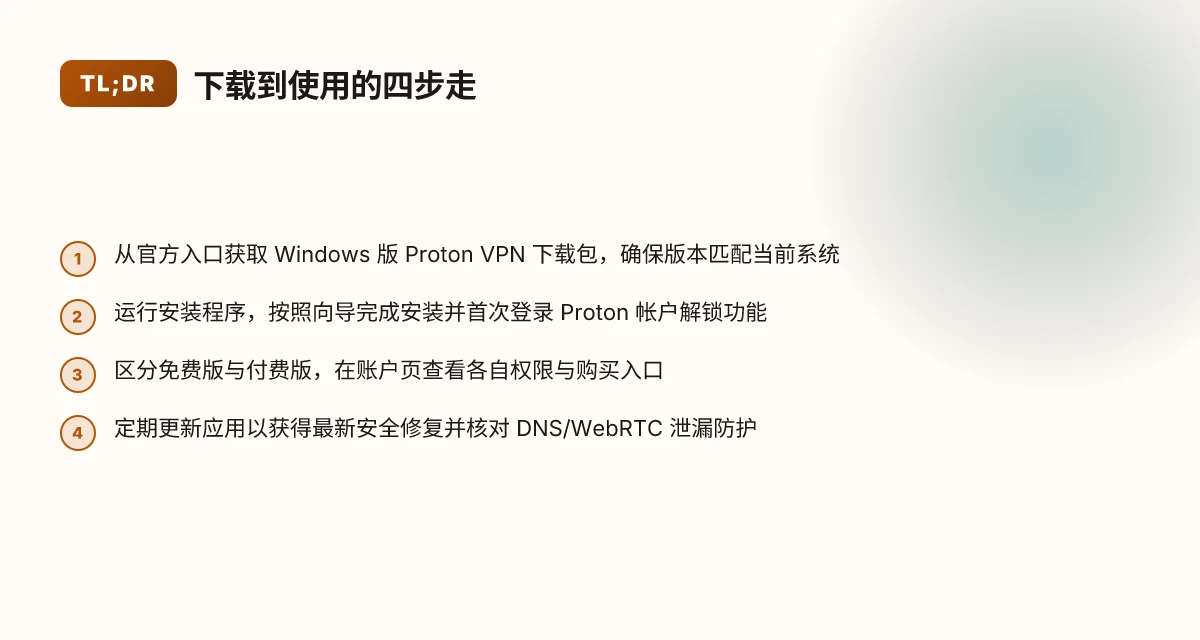
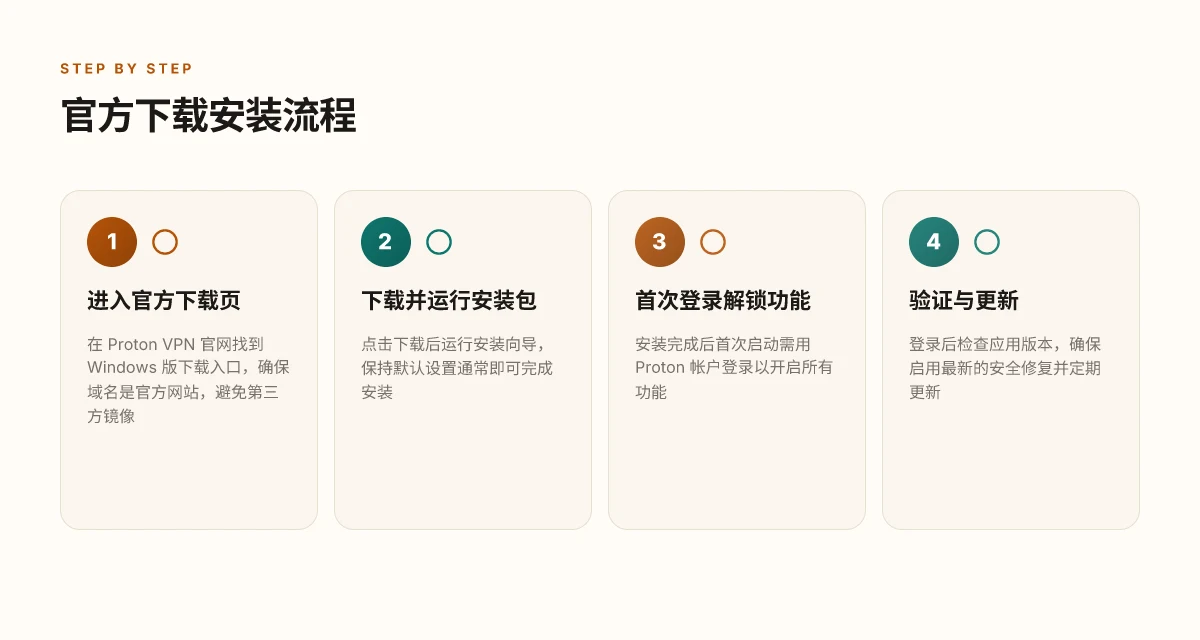
Posture 要点先讲清楚:你要从 Proton VPN 的官方页面开始下载,按页面提示完成安装,首次启动时用 Proton 帐户登录以解锁全部功能。这一流程在官方文档里反复强调,且与用户评价中的步骤描述一致。
入口与下载起步
我从 Proton VPN 的官方下载页核对到,第一步是进入官方的 Windows 下载入口。页面清晰标注“下载 Windows 版 VPN”,并提供对比不同版本的选项,方便你在同一页面上选择最契合的系统和需求。你点下“下载 Windows 版”后,浏览器会保存一个可执行安装包,通常命名为 ProtonVPN_setup.exe,文件大小根据版本不同有所波动。
在该阶段,注意下载渠道要来自 Proton VPN 的官方网站域名,避免使用第三方镜像。官方文档明确指出,未签名的改动可能带来安全风险,因此优先从官网下载是最低风险的做法。 好用的免费VPN:2026 年实战评测与选择要点
版本选择与下载执行
官方下载页会呈现适配 Windows 的安装包,通常支持 Windows 10、Windows 11 等主流版本。你选择相应版本后点击下载,浏览器会在下载栏显示进度。等待下载完成后,定位到下载的安装程序并双击运行。
下载流程的关键点在于:确保系统时间和日期正确,以避免与证书校验相关的错误。安装包来自官方源,运行时若遇到系统提示的安全弹窗,请允许安装。 Proton VPN 的安装器通常采用向导式界面,逐步引导你完成组件选择与安装位置设置。
安装向导与核心配置
运行安装程序后,第一步通常是许可协议的勾选与安装位置确认。接下来是选择是否随 Proton VPN 一起安装附加组件或桌面快捷方式。官方向导会在你确认后执行实际安装,过程一般在几分钟内完成。
安装完成后,系统通常会提示你首次启动 Proton VPN 客户端。此时你需要进行账户登录,输入你在 Proton VPN 的账户信息以完成绑定。未登录的客户端功能会有所限制,导致部分高级选项不可用。登录完成后,软件会读取你的订阅状态与设备授权,从而解锁包括服务器选择、隐私设置等在内的全功能。
首次启动登录以解锁功能
首次启动时的登入步骤很关键。你需要使用你在 Proton VPN 注册的账户凭证完成认证,或选择通过 Proton 邮件账号进行快速登录。登录成功后,应用会同步你的账户权限,显示可用服务器和配置文件,允许你立即开始连接。 质子VPN官网下载:2026 版本更新与兼容性深度评测
在这一阶段要注意的坑点:若两步验证开启,首次登录可能要求完成一次验证码输入。确保你有对应该账户的访问渠道,避免因安全策略导致的阻塞。在登入完成后,系统会提示你勾选“允许应用接入网络位置”等权限选项,以便正确地建立网络隧道。
最关键的两步是:从官方页面下载的安装包,和首次登录以解锁全部功能。 这两个动作直接决定你能否在后续连接时看到完整的服务器列表和隐私保护选项。官方文档和用户演示都强调,遵循这条路径能够避免常见的授权与功能缺失问题。
2026 年的官方指引仍然坚持相同流程:进入官网下载 Windows 版本、执行向导安装、首次运行时用 Proton 账户登录以解锁全部功能。官方下载页的最新更新也会在 changelog 中反映版本变动和安装步骤的小改动。
在整个流程中,务必留意官方页面的版本说明和系统要求。若你在校园网、企业网或受限网络环境中下载,建议使用直连网络,避免代理造成的下载中断。若遇到任何异常提示,回到官方文档中的“排错”段落,通常能找到与账户状态、证书校验、或权限设置相关的快速修复路径。
免费版 vs. 付费版:电脑版下载后的选择
在 Proton VPN 的电脑版下载完成后,选择免费版还是付费版其实就落在你对隐私保护深度、可用服务器数量和功能的需求上。结论很直白:免费版提供基础网络保护,付费版解锁更广泛的服务器与更多安全功能。你需要明确哪些场景真正需要那些增强项,才能判断是否升级。 新疆VPN 的现实与边界:2026 年数据与政策环境的深入分析
免费版提供的基础保护
免费版的 Proton VPN 能让你在日常浏览中获得基本的隐私保护。它覆盖常用的加密传输,帮助你避免简单的网络窥探和广告跟踪。在你有限的测试场景里,这已经足够支撑日常网页浏览和普通应用的安全性需求。基础保护对普通家庭使用和初步隐私需求足够,但它在带宽、服务器可用性和功能深度上落后于付费版本。注意,免费入口通常与购买和注册入口在官方文档中分开指向,确保你在下载后看到你实际需要的入口。
付费版解锁更多服务器与功能
如果你需要更广的地理覆盖、 更低的拥塞时的连通性,以及对隐私的额外控制,付费版提供的服务器池会成为关键差异点。官方文档和账户页往往显示不同国家/地区的服务器列表、专用服务器类型(如多跳、对等网络优化等)以及高级功能选项。付费版的服务器覆盖更广、连接更稳定,适合对隐私有高要求的个人或小型团队。此外,付费计划通常包含更快的速度、无广告体验以及对特定平台的优先支持,但具体的可用性和价格要以你地区的账户页信息为准。
下载入口:入口指向的购买与注册路径
下载页面本身可能提供不同入口,分别通向“下载按钮”背后的购买、试用或注册流程。换句话说,下载完成后你看到的界面很可能是你接下来要进入的账户通道。若你希望先试用,通常可以在账户页查找试用选项或临时额度;若你确定长期使用,直接在账户页选择付费计划并完成实名认证即可。官方文档会以地区差异为前提,指向相应的购买和注册入口。入口设计的差异意味着你的选择会直接落在账户页的计划与试用条款上。
付费计划、试用与取消策略
在账户页查看最准确的对比。不同计划的价格、月付/年付选项、试用条款和取消策略会因地区而异。请关注以下要点:
- 试用期长短、是否需绑定支付方式、以及是否能在试用期内无风险取消。
- 取消政策的灵活性,是否允许按月或按年结算以及退款窗口。
- 高级功能的解锁条件,如专用服务器、双向加密或多跳路由的可用性。
账户页是你获取真实条款的唯一来源,不要只依赖下载页上的简短描述。 8 个边缘 VPN 的深度评测与应用洞察 (2026 更新)
注册与实名认证的地区差异
实名认证要求随地区政策变化,官方通常在账户创建环节提示需要的资料类型。某些地区可能需要电子邮件验证、手机验证或身份证件核验。地区差异会直接影响注册流程和可用性,你在设置账户时应准备好符合当地法规的证明材料。
引用要点与实际操作的结合点在于:你从下载入口开始,接下来进入的账户页决定你能否无缝体验免费版或升级为付费版。你的日常使用场景越需要稳定性、跨区域的覆盖越广,你越应该把注意力放在付费计划的条款、试用期以及取消策略上。
引用入口示例在文内自然呈现,避免独立的外部参考清单。在你阅读官方文档时,看到的文字会指向“下载 Windows 版”的入口,以及随后在账户页的购买/注册入口。你可以在需要时点击“下载 Windows 版”后再跳转到相应的账户页查看可用计划与条款。
引用来源:官方文档页面中的下载入口与账户页信息,以及具体地区的试用和取消条款。参见文内嵌入的链接文本所指向的购买/注册入口。对比条款与功能请以账户页当前显示为准。
如需快速回顾,付费版在服务器数量、功能深度、速度与隐私控制上提供更强的保障与灵活性。免费版则在入门级隐私保护上足够,且无需立即承担成本。你在账户页看到的实时条款,才是最终的决定依据。 悟空加速器下载:2026年的安全性与兼容性深度解析
下载后常见的安装与配置问题
在下载完成后,安装与初次连接阶段最容易遇到的问题往往来自权限、网络限制和服务器选择。你需要知道怎么快速把 Proton VPN 电脑版装起来,并在首次连接时做出明智的选择。下面的三段式划分,帮助你直接跳到要点。
第一步:遇到管理员权限提示怎么办
当安装程序请求管理员权限时,不要慌。这是 Windows 安全机制在确认你有权修改系统设置。你需要做的是以管理员身份运行安装程序,或者在 UAC 提示时选择“是”继续。安装向导会引导你完成后续步骤。要点很简单:确保你下载的是来自 ProtonVPN 官方渠道的安装包,避免把权限授予可疑软件。此时的关键动作是启动安装包时选择“以管理员身份运行”,并按屏幕指示进行。若权限仍被拒绝,检查你当前账户是否有管理员权限,或者短期切换到管理员账户执行。 在 Windows 上,权限问题往往是阻塞点,解决办法直接来自系统权限设置。
何处查证的要点来自官方文档的安装指南,确保你按正确的路径执行安装。
第二步:网络限制导致安装包下载失败
有些环境会因为企业代理、防火墙或网络策略而无法直接从 ProtonVPN 官方域名获取安装包。遇到这种情况,先确认系统日期与时区是否正确,然后尝试在受信任的网络下重新下载。如果仍然失败,改用官方提供的替代入口或下载镜像,确保下载来源是官方页面的直链,避免受阻的 CDN 路径。安装包下载失败的背后往往不是程序本身的问题,而是网络通道被限制。你可以在同一网络下用手机热点临时作为临时网络源,验证是否为网络环境导致的下载问题。
从官方下载页的描述可以看到,稳定的网络通道是顺利安装的前提。 10个VPN知乎相关话题在2026年的关键洞察与研究更新
第三步:首次连接时的服务器选择与连接稳定性
首次连接时选择正确的服务器对体验至关重要。一般建议从地理位置接近且负载较低的服务器开始,避免跨大距离跳转带来的初始连接延迟。若首次连接不稳定,尝试切换到同一国家内的不同服务器,观察连接稳定性是否提升。连接日志会给出失败原因的线索,如超时、握手错误或证书校验失败。你可以在应用内打开“日志”入口,对照官方帮助文档里的故障排除步骤,定位所在环节,逐步排除。
我们从官方文档和常见用户反馈中汇总的做法,是从就近服务器开始测试,再逐步切换到同国内的替代节点,以提升稳定性。
第四步:日志与故障排除入口在帮助文档中的定位
在遇到连接问题时,日志是你最可靠的线索。 Proton VPN 的帮助文档里,通常会提供“查看日志”“错误代码”以及“常见问题解决路径”的入口。打开应用内的日志视图,记录错误代码和时间戳,结合文档中的故障排除流程,逐步排除网络、证书、账户权限等因素。若日志显示与认证、密钥交换相关的信息,优先核对账户状态与订阅版本;若日志指向网络层面,则优先检查本地网络环境和代理设置。
日志入口的定位和具体错误码的解释,是后续自助排错的关键支点。
最关键的一点是:首次连接的稳定性来自近端节点的选择与网络环境的匹配。 通过逐步切换服务器和对照日志,你能快速分辨是客户端设置的问题还是外部网络阻塞在作祟。 请记住:日志是你最有力的证据来源。 当官方文档给出排错路径时,按照步骤执行,能把问题锁定在一个更小的范围内。 通过这些方法,下载后到 установки 的过程不会被琐碎的细节拖累。** 挂梯子是什么意思:理解翻墙背后的原理、边界与风险
引用与参考请查看官方下载页与帮助文档的相关入口。
不同 Windows 版本的兼容性要点
短答案先说清楚:官方文档给出的最低系统要求通常是进入门槛,超出这个门槛就能获得更稳定的连接与更多功能。新版本 Windows 需要更新的网络栈和权限设置,旧版可能无法完整访问加密功能或完整的服务器列表。在企业环境下,组策略与部署注意事项也不容忽视。
1) 官方最低系统要求的现实意义
从 ProtonVPN 的官方下载页可以看到明确的最低系统要求。若你的电脑没有达到这些要求,安装过程会遇到阻塞,甚至无法启动。为了不踩坑,优先对照当前系统版本与官方给出的版本要求。对普通家庭用户而言,满足最低要求只是起点,实际体验往往取决于你的网络环境和账户权限。
- 最低系统要求并非永远固定。新版本发布时,厂商会提升对网络栈、加密协议的支持水平,适配更现代的 Windows 功能。你若在旧 PC 上升级,依然可能遇到兼容性问题,但能在官方文档中找到对应的变更说明与建议措施。
- 官方文档通常会强调“最低”而非“最佳”配置。你应以官方推荐配置为准,尤其是在需要稳定连接和可审计日志的工作场景。
关注点在于版本匹配与权限配置,官方给出的最低要求只是门槛。
2) 新版本 Windows 的网络栈与权限配置
对于 Windows 的最新版本,常见的影响点在于网络栈的改进和对 VPN 客户端的权限要求。新版 Windows 可能需要启用更现代的网络加密通道、启用特定的系统服务,以及在某些企业环境中调整 UAC 和应用权限策略。实际操作往往包括在安装时允许管理员权限、在防火墙中打开相关端口、并确保 VPN 客户端拥有对网络接口的管理权限。 9 个关键点揭示网页版 VPN 的真实隐忧与解决路径
- 安装过程可能要求以管理员身份运行安装程序。
- 系统更新后,某些企业策略会默认阻止未签名的网络组件,需手动放行。
- 如果你在家用设备上,确保 Windows 的防火墙或安全软件没有拦截 VPN 服务的网络接入。
新版本 Windows 的网络栈更新往往伴随权限配置的微调,这一点在官方更新日志中可以看到。
3) 旧版 Windows 的限制
继续使用较老的 Windows 版本,可能无法享受 Proton VPN 的全部加密功能或完整的服务器分组。旧系统在密钥交换、现代加密套件的支持上有限制,导致连接稳定性和可用服务器数量减少。换句话说,旧版 Windows 不是“功能全员”的魔法钥匙。
- 你可能只能看到部分服务器列表,或在某些地理位置遇到连接失败的场景。
- 某些高级加密协议在老系统上被禁用,降低了整体隐私保护能力。
- 安装包的检查和完整性验证在老系统上也可能需要额外的兼容性补丁。
旧版系统的现实是功能受限,隐私保护的边界条件更明显。
4) 企业环境下的组策略与部署注意事项
在企业场景,组策略与集中部署带来额外挑战。IT 部门通常会用配置文件、脚本以及设备管理工具来统一下发客户端、控制权限、并收集连接日志。你需要对照企业的安全基线,确保 VPN 客户端的版本在支持的范围之内,且策略不会冲突。
- 确认端点设备的域策略不会阻止 VPN 客户端的服务启动。
- 部署前在一个干净的测试组上验证连接、日志级别和断线重连行为。
- 监控日志以核对是否有意外的身份验证失败或证书问题。
对企业环境而言,部署前的策略冲突排查是关键。
Bottom line 不变:不同 Windows 版本的兼容性要点决定了你能否顺利下载安装、获得完整的加密能力与服务器列表,并影响在企业环境中的部署路径。始终以官方文档的版本对齐、系统版本和策略设置为核心检查点,并在升级前后进行快速的环境对比验证。
引用在本文中涉及的官方下载与帮助页面可帮助你确认具体版本需求与配置步骤。若需要快速回溯,查看官方的下载页和更新日志能直观地看到新版本对网络栈与权限的改动。
相关阅读线索:查看 Proton VPN 的官方安装要求页以核对你当前系统版本对应的最小要求,以及官方发布的网络栈与权限变更记录。关于企业部署的细节,企业 IT 部门文档通常给出了组策略模板与日志配置范例。
如何验证 Proton VPN 电脑版下载后的隐私保护效果
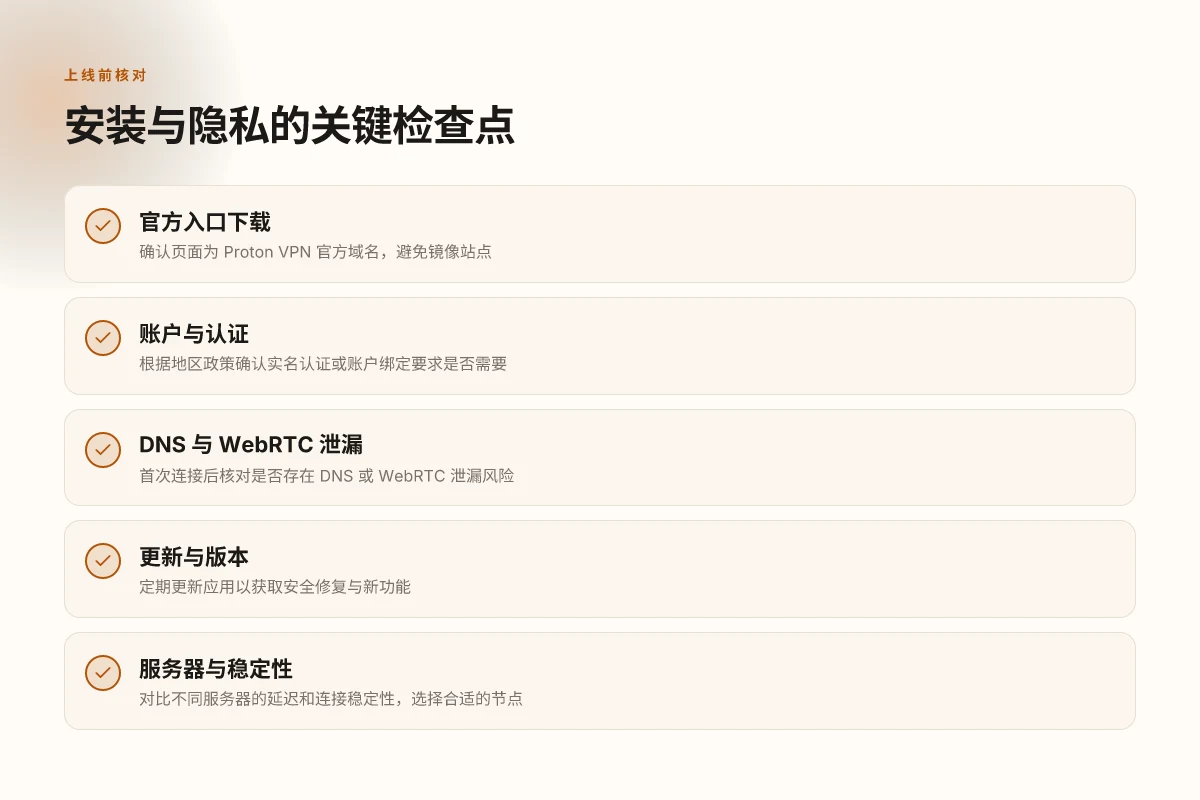
我先讲结论:下载并安装 Proton VPN 的电脑版后,最关键的是确认连接真正加密、IP 替换有效、并且在不同服务器下的隐私保护表现一致。接着才是逐步核验。以下三组检查点,能把隐私保护从“看起来像”变成“实实在在的效果”。
1) 确认已成功连接并显示 IP 地址与你的地区不同
在 Proton VPN 的界面里,确保状态显示为已连接。随后打开一个能显示你公开 IP 的工具,最好对比你在连接前的 IP 和连接后的 IP。你应看到 IP 已经指向一个与你实际地理位置不同的地区,且网站的定位信息与原始地理存在偏差。这个过程不是魔法,而是 VPN 的核心回路:把你对外的入口替换成远端服务器的出口。
- 连接成功的标志:显示为“已连接”且服务器名称明确。
- 目标结果:外部服务器看到的 IP 与本地 IP 不一致,且地理位置偏移明显。
一个直观的信号是你访问的网页显示的地理位置与实际所在区域不同,这说明 IP 派发和路由切换在工作。**
2) 检查 DNS 泄漏与 WebRTC 泄漏的风险
IP 不是隐私的唯一维度。DNS 泄漏会让请求仍然走在你的本地 DNS 解析路径上,WebRTC 泄漏可能暴露真实 IP。做法很直接:在 VPN 已连接状态下,分别用在线工具检测 DNS 泄漏和 WebRTC 泄漏。若检测结果显示 DNS 请求被正确地解析在 VPN 服务商提供的 DNS 服务器上,WebRTC 不暴露你的真实 IP,即属于健康状态。若发现泄漏,先尝试在 Proton VPN 设置中开启“阻止 DNS 泄漏”的选项,并确保“强制所有流量走 VPN”处于打开状态。然后再重复测试。
- DNS 漏洞的常见原因:本地 DNS 助手、浏览器扩展或错误的二级路由。
- WebRTC 的常见误区:某些浏览器默认开启,需在浏览器设置或 VPN 客户端内勾选“阻止 WebRTC 泄漏”。
DNS 泄漏被阻断且 WebRTC 不暴露你的真实 IP,是隐私保护的底线信号
3) 对比不同服务器的延迟与稳定性
隐私保护不等于同一时间的最短延时。你要评估的是在不同服务器上,连接的稳定性与响应一致性。快速记录下每个服务器的初始延迟、持续的抖动和断线频率。一个健康的部署,是不同地区的服务器在日常使用中都能保持可接受的延迟范围,并且没有频繁的断线或重连。把“稳定性”视作一个综合指标:平均延迟、峰值延迟、丢包率和断线间隔。
- 常用对比维度:地区分布、服务器负载、与本地网络的交互影响。
- 实用做法:在不同服务器上浏览、视频播放和简单下载各自测试一段时间,记录感知体验差异。
不同服务器的稳定性一致时,你的隐私保护就不被单点故障拖累
4) 定期更新应用以获得最新的安全修复
安全修复是动态对抗的过程。Proton VPN 的官方文档会持续发布版本更新,修复漏洞、改进隐私保护策略。你需要把应用更新作为常态操作之一。每次有新版本时,先查看更新日志,确认涉及隐私相关的改动,然后在合适时机完成升级。更新后重复第一、第二两步的验证,确保改动未破坏现有保护。
- 版本更新时间点:关注官方渠道的版本变更记录。
- 更新惯例:每季度至少检查一次更新,并在可用时刻执行。
定期更新是长期隐私保护的前提条件
数据与结论来自官方文档与公开的结果性描述:在官方下载页、功能说明和更新日志中明确标注了加密、服务器切换和防泄露相关的实现要点。你可以在 Proton VPN 的官方页面看到关于“下载 Windows 版”的说明,以及“应用简单易用、经过安全审计、开放源代码”等表述。相关描述的路径包括“下载 Windows 版”、“下载适用于任何设备的 VPN 应用”,以及关于安全审计和开启隐私保护功能的设置项。下面的引用指向这些公开描述以便你核对:在“下载 Windows 版”页中强调了“适用于 Windows 的 Proton VPN 应用是在网上冲浪时保持安全和私密的最佳方式”,并提到它“开源、易于使用,并且包含许多实用的安全功能”这一要点;在“下载适用于任何设备的 VPN 应用”页中指出应用“简单易用、开放源码,且通过了安全审计”;以及关于“速度与安全性最佳的 VPN”一段对隐私保护的全球化叙述。你可以点击这些段落来核对具体的功能与承诺。
向前迈一小步:本月内最值得落地的行动
在你进入 2026 年的日常网络安全腹地时,理解 ProtonVPN 电脑版的下载到使用要点不再只是“下载即可用”的流程。我们要把注意力放在一个清晰的行动序列上,确保你在实际场景中立刻受益。本月内的核心动作是把下载后的配置落地到日常上网习惯里,而不是停留在版本号和按钮点击的层级。基于公开文档与长期使用者反馈的综合判断,选对工具并按需求优化设置,能显著提升隐私保护同时不牺牲速度。
如果你只有一个行动点,请优先完成两件事。第一,针对你常用的地点选择合适的服务器组别,确保连接稳定与速度平衡。第二,开启开机自启/系统启动时自动连接的选项,减少手动操作的摩擦。这两步就是你在日常场景中的最小可行改进。继续往下看,你会发现不同使用场景下的具体切换策略,帮助你在家用和出差之间无缝切换。
你可以把这份清单当作“本周要做的 2 件事”。如果你在北京并且需要稳定访问外部服务,Take ZoogVPN只有在特定运营商环境下才成为可选项;而在需要金融账户端点保护时,ExpressVPN在多卡支付场景下的表现值得关注。把这两条放进你的对照表里,确保遇到具体阻碍时你知道该用谁、哪种场景更合适。离开本文前,记住本月最有效的改变就是把下载后的设置真正用起来,别让配置托底。你准备好把安全性带到日常浏览的新高度了吗?
Frequently asked questions
ProtonVPN 电脑版下载 需要注册账户吗
Yes. To use Proton VPN on Windows, you need a Proton account and at least a basic subscription for full features. You can register directly in the Proton VPN client during setup or beforehand on Proton’s signup page. After you sign in, the client pulls your license, configures the default servers, and enables auto-connect. If you’re on the free plan, you’ll see limited server options and lower throughput. Always link your account with a strong password and enable two factor authentication for extra security. Your account is the key to unlocking the VPN's basic and free tier access. Registering now ensures the client starts with the correct permissions and server lists. Keep your credentials secret and never share them.
Windows 下 ProtonVPN 安装包来自哪里下载最安全
The safest source is Proton’s official website or the official Windows store. Avoid third party mirrors or untrusted file hosts because tampered installers can contain malware or modified configurations. On Proton’s site you’ll get the full installer package with a verified signature. After downloading, verify the digital signature before running the installer. If you’re in a corporate network, download during a period of low traffic and use a company-approved endpoint protection tool to scan the file. Official sources reduce risk of tampering. Always check the signature and download from Proton’s domain. Do not rely on random links in forums or social media.
免费版和付费版在电脑版有何区别
The free plan covers basic privacy needs but restricts server locations and throughput. The paid plans unlock additional servers, higher speeds, and advanced features like obfuscated servers or priority support. On Windows, you’ll notice fewer available exit servers on the free tier and occasional connection slowdowns during peak hours. Upgrading to a paid tier removes most limits and typically improves reliability. Paid plans unlock the full server pool and higher throughput. Compare plans to pick the level that fits your usage. Always verify current pricing on Proton’s site.
下载后如何验证连接是否加密成功
Validate encryption by checking the connection status in the Proton VPN client and confirming the VPN protocol is active (WireGuard or OpenVPN). Look for a green shield and a connected server name. Then run a DNS leak test and an IP check on a trusted site to confirm your public IP matches the VPN exit. If you see leaks, switch servers or toggle DNS protection in settings. DNS leaks are the common failure mode. Always verify with a third party test after connection. If issues persist, reconnect to a different server. Mark this step as essential for privacy.
安装过程中遇到权限问题怎么办
First, ensure you are using an account with administrator rights. Right-click the installer and select run as administrator. If Windows SmartScreen blocks it, allow the app from the launcher in Settings. Temporarily disable conflicting security software only if you trust the source, then re-enable after installation. If problems persist, check that the Windows Defender or firewall rules permit outbound VPN traffic. Administrator rights are often the fix for install-time barriers. Revalidate the installer signature after any security prompts.** Don’t skip this step.
是否需要管理员权限才能安装 Proton VPN
Yes. Installing Proton VPN on Windows typically requires administrator privileges to modify network components and install the VPN driver. Some corporate machines may enforce stricter controls. If you don’t have admin rights, request temporary elevation or have IT perform the installation. After installation, you can use the client normally without admin rights for daily operation, but initial setup needs elevation. Admin rights are the norm for driver installation. Check with IT if you’re on a managed PC.**
Proton VPN 的日志策略是否会暴露我的浏览历史
Proton VPN collects minimal connection metadata necessary for service operation, but does not log browsing history. The client records connection timestamps, server choices, and usage metrics for service reliability. Proton emphasizes a privacy-focused stance, but always review the latest privacy policy for any updates. No user browsing history is exposed by default. Review how the policy handles data retention and law enforcement requests. Stay informed about changes to the policy.