了解 expressvpn官网安装 的完整步骤与注意事项。本文提供清晰的安装路径、兼容性、常见问题及快速验证方法,帮助你在 2026 年顺利完成设置。
ExpressVPN 官网安装的核心错觉在于一次性下载就完事,真正拖延的往往是设备绑定与隐私设定的对齐。 在这份指南里,我把下载、账户绑定、以及跨平台的隐私设定拆成可执行的步骤,帮助你避开常见坑点并快速验证连接是否显示为非原始地点。

前提与问题定位:为何要从 ExpressVPN 官网安装
回答先行。直接从 ExpressVPN 官网获取安装包,能确保你拿到最新版本、正确的账户绑定信息,以及与你设备无缝对接的安装路径。官方入口减少了第三方来源带来的风险,也让后续的隐私设置与订阅信息导入更可靠。不同平台的入口各不相同,先在官网核对操作路径,能把后续步骤的歧义降到最低。
官方安装包的核心好处 在官方页面下载的,是经常更新的客户端版本。举例来说,官网通常会在版本更新时同步提供下载链接,并在更新公告里标注修复的漏洞与新增的隐私保护选项。你获取的,几乎都是“就地可用”的最新版。官方入口同時会自动把你的订阅信息与设备端的账户绑定流程衔接好,避免手动导入错误导致的订阅同步失败。此种一体化的流程,减少了跨平台手动配置带来的错配风险。
最新版本与账户绑定的正确导入 What the spec sheets actually say is this: 你下载的是最新的客户端版本,随之而来的有绑定到你 ExpressVPN 账号的导入过程。这样,当你在多设备间切换时,订阅状态与授权信息不会出现错位。官方安装通常还会提示你在首次启动时进行基本隐私设定,比如混淆技术、DNS 设置、以及断网保持连接的选项。把这些设定一次性到位,对后续的连接稳定性有显著帮助。
各平台的入口差异 不同设备的安装入口,路径各有差异。桌面端多走“下载中心”或“支持与下载”页面,移动端则多在应用商店内显示安装按钮。对于路由器固件和浏览器扩展,入口又会放在不同的标签页下。要点在于,先确认你要安装的设备类别,再回到官网的对应“下载”入口。这样你就能避开误点到论坛帖子或第三方下载源的风险。
额外的区域差异与稳定性提示 在中国大陆等地区,直接访问官网可能遇到网络波动或下载缓慢的问题。我的研究显示,官方的帮助中心通常给出备用的下载镜像或分发渠道,以及在特殊区域的连接优化建议。文件签名与校验和在官网下载页较容易获得,能快速验证文件的完整性。保持对官方页面的优先访问,是确保版本一致性和隐私设定正确落地的关键。 机场推荐 clash:2026 年的冲突场景、应对思路与策略
底线很简单。先从 ExpressVPN 官网拿到安装包,再按官网给出的步骤进行账户绑定与隐私设置,能在多设备环境里实现更稳健的连接与更清晰的订阅管理。跳过官方入口,往往带来版本落后、导入错位、隐私选项缺失等后果。你若需要在中国等区域提升稳定性,官网的下载路径与区域优化提示尤为重要。
如果你正准备在笔记本、桌面、手机、平板乃至路由器上部署,下一节我们把具体的跨平台入口逐步拆解,确保你在每个平台都能无缝启动。
ExpressVPN 官网安装的总体流程概览
官方安装路线直指一个目标:在各平台获取对应版本的客户端,激活并完成初次连接设定。你可以在官方页面精确找到你设备的安装包,随后按步骤完成登录、下载安装、激活与初次验证。整个流程看起来简单,但在不同平台和地区背后隐藏的差异,往往决定了安装的顺畅度。以下是核心路径的概览,以及你在首次使用时应关注的要点。
1) 访问官网并完成账户登录
要点先行。打开 ExpressVPN 官方站点,进入账户登录入口,使用你已注册的邮箱和密码完成认证。若你尚未注册,官方页面提供直接创建账户的入口,避免跳转到第三方商店。登录成功后,进入“下载中心”可以看到面向你设备的安装选项。此阶段的关键在于确认账户状态与订阅是否绑定到正确的邮箱,以防后续激活失效。你会看到一个清晰的设备选择区域,明确标注你当前账号下可用的订阅包。
在不同地区,登录后跳转到下载页的呈现会有微妙差异。中国大陆地区的访问可能因为网络墙导致的重定向变化,官方页面通常会提示你使用合规的访问方式来获取安装包。尽管路径看起来一致,实际下载链接的可用性与证书校验会受地区网络环境影响。 8 款 VPN 试用评测:2026 更新下的真实体验与选型建议
2) 进入下载页面选择设备并下载安装包
官方页面会根据你的设备自动优先推荐合适的客户端版本,例如 Windows、macOS、iOS、Android、Linux 或路由器固件等。你需要在该页面明确选择目标设备,然后点击下载按钮。下载完成后,通常会得到一个可执行安装包或安装器,跟随向导在本地完成安装。要点在于确保你下载的是来自 ExpressVPN 官方域名的签名包,以避免伪装或被中间人篡改的风险。对于桌面端,安装包可能会包含默认的隐私保护推荐选项,务必在安装阶段保留你需要的设置。
在中国等地区,获取安装包的稳定性可能因网络环境而变。官方有时会提供备用的镜像或分发域,确保你能获得完整的安装包而不损失证书完整性。遇到下载中断时,记录下载的版本号和文件名,确保后续重新下载能够匹配账户授权。
3) 安装完成后使用账户进行激活并验证连接
安装完成后,启动应用。你需要在应用内用同一个 ExpressVPN 账户进行激活,系统会将订阅与程序实例绑定。激活成功后,第一步通常是“快速连接”按钮的触发,用以验证网络通道是否可用。此时,界面通常会显示你当前的服务器位置、连接状态,以及公用 IP 的变更信息。通过简单的在线测速或常用的网页IP检测可以快速证实是否已经切换到 VPN 隧道。
在激活阶段,若你的设备已开启防篡改或企业级 MDM 配置,可能需要额外的授权或信任提示,按指示完成即可。完成激活后,建议执行一次全局诊断,以确认隧道稳定性和证书有效性。
4) 首次使用时完成偏好设定
首次使用的偏好设定集中在隐私保护选项和网络协议选择。你可以在设置里选择默认连接协议(如 OpenVPN、IKEv2、WireGuard 等)以及 DNS 解析策略。隐私保护选项通常包括 DNS 泄漏防护、断线保护(杀开关)以及自动连接策略。建议先启用杀开关和 DNS 泄漏防护,以减少在网络干扰情况下的暴露风险。若你在中国等高审查环境中使用 ExpressVPN,优先考虑能够通过该地区网络实现稳定连接的协议组合,并结合服务器选择策略,避免频繁断线。 8 款蓝灯VPN 在 2026 年的真实对比与使用要点
通过这四步,你就完成了在官方页面的基本安装流程。核心要点是确保账户绑定正确、下载包来自官方域名、激活顺畅并据点对点配置隐私与协议。如果你在特定机型上遇到下载或者激活的异常,官方帮助中心提供按设备类型分步的故障排查清单,并强调在关键节点核对版本、证书与网络状态。下一节,我们将聚焦在不同平台之间的安装差异,以及在中国等地区获得更稳定连接的具体策略。
原理层面:官网安装包与账户绑定的要点
在官方页面上下载的安装包不仅是拷贝软件那么简单。它承载了最新的协议栈、加密参数以及对隐性功能的开关。简单说,安装包是你设备与订阅之间的桥梁,也是后续跨设备、跨平台体验的起点。
我从官方文档与发布说明中梳理出四点要旨,帮助你在多平台环境下理解为什么同一个官方包会有不同的行为。
1. 安装包包含的核心组件
官方打包通常捆绑了最新的传输协议实现、默认的加密参数以及对隐藏功能的开关。你在不同平台看到的客户端版本,其底层引擎和加密套件会随版次同步更新。这意味着同一个订阅在 Windows、macOS、Android 与 iOS 上的表现,更多取决于该平台上的版本号与编译配置,而非纯粹的 UI 差异。关注版本号与发布注解,能让你在升级后快速判断是否需要重新绑定。
- 版本号往往以 v4.x.x、或Aug 2025等标记出现,背后是对安全栈的持续迭代。
- 协议栈的更迭可能影响穿透性与连接稳定性,尤其是在对抗严格网络环境时。
2. 账户绑定的必要性
安装包与账户绑定是一条不可绕开的线。绑定确保你订阅的授权被设备清点并锁定,避免重复购买或授权失效的尴尬。官方流程通常要求在首次打开客户端时登录或绑定设备,这一步等同于把“订阅凭证”发放给设备端。若后续换设备或重装系统,绑定关系需要重新校验,否则就会出现授权断连的问题。绑定越稳,后续授权就越顺畅,这是避免重复购买和设备错配的根本。 8 个 clash 节点在 2026 年的真实表现:测试与实战指南
3. 区域差异带来的额外步骤
不同地区的合规要求、网络环境与账户验证流程会让同一个安装包看起来不完全相同。在某些地区,安装后需要额外的地区设置或验证步骤,例如多 factor 认证、地区特定的服务器列表刷新,或对某些传输路径的额外授权。官方通常在变更日志中注明这类步骤的变动时间点,便于管理员在面向跨域团队时同步部署。在中国等地区,地区设置与验证步骤可能成为首要瓶颈,需要提前预置合规与网络策略。
4. 如何把控跨平台的一致性
- 确认下载来源为官方域名,避免二次打包的风险,确保协议栈和加密参数与订阅版本一致。
- 记录每个平台的版本号和发布日期,便于后续对比和回溯。
- 在绑定阶段,确保设备列表清单一致,避免重复授权或遗留设备在订阅中悬空。
- 针对高安全需求场景,优先在主控台开设多区域验证流程,减少现场安装时的堵点。
总的 verdict:官方安装包是跨平台体验的核心,账户绑定是订阅与设备之间的解锁钥匙。区域差异会在验证和设置阶段显现,提前把地区要求清点,是确保稳定连接的关键。
快速上手:Windows/macOS/安卓/iOS 各平台的安装路径
如果你已经决定在官方页面启动 ExpressVPN 的安装,这里就是你会走的四条路。答案很简单:每个平台都有一条清晰的下载安装路径,安装完成后再按账户绑定与权限设置逐步落地。下面分平台给出可直接执行的要点。
Windows:下载.exe 并用账户激活
在 ExpressVPN 官方页面找到 Windows 版本下载区,获取 .exe 安装包。运行安装向导,按默认选项一路放行即可。安装完成后,打开应用,使用你注册的 ExpressVPN 账户邮箱与密码完成激活。激活过程会自动绑定你当前的设备,后续就能直接打开主界面选择服务器连接。若遇到防火墙拦截,先确认浏览器下载权限与系统安全策略允许安装即可。使用官方页下载的 Windows 版,激活环节紧随安装完成,流程最直观。
MacOS:下载.pkg 并在系统偏好设置中授权
Mac 用户请在 ExpressVPN 官方页面选择 macOS 版.pkg 安装包。双击打开后按向导指示完成安装。首次启动时系统可能弹出安全提示,进入系统偏好设置的“隐私与安全”栏目,授权来自 ExpressVPN 的应用即可。接下来用你的 ExpressVPN 账户邮箱登录完成绑定,随后就可以在菜单栏快速连接。macOS 的权限授权是关键一步,别忽略系统安全设置的提示。 ProtonVPN 下载地址:2026 更新与获取路径
安卓:Google Play 或官方 APK 下载,留意未知来源提示
安卓端有两条路径:最方便的是通过 Google Play 下载并安装。若你处于无法上架的区域,官方也提供 APK 下载包。安装前记得在设置里打开“允许未知来源安装”的风险提示,但请在信任版本与来源的前提下执行。安装完成后以你在 ExpressVPN 的账户信息登入即可绑定到设备,连接时可直接从应用内选择服务器。密切关注未知来源安装风险,源自官方 APK 的版本要与账户绑定兼容。
IOS:App Store 下载,首次打开需登录账户
iPhone 和 iPad 用户在 App Store 直接搜索 ExpressVPN 下载。安装完成后首次打开应用,需要使用你在 ExpressVPN 的账户进行登录。登录后系统会进行必要的权限授权询问,完成后就可以从应用内选取服务器并 connect。iOS 端的首次登录即绑定到你的 ExpressVPN 账户,后续切换设备也能同步配置。
如果你正在北京等特定地区使用,以上四个平台的默认路径在网络环境稳定性方面会有所差异。为获得更稳定的连接,务必确保设备时间同步、应用权限齐全,并在需要时调整防火墙或代理设置。官方页面提供的原始安装路径是统一的起点,后续的隐私设定与账户绑定才是核心。
注记:不同版本页面的细微差异可能出现在地区镜像与系统版本的适配上。建议你在正式安装前,先确认官方页面显示的最新版本和系统要求,并在下载前核对设备型号与操作系统版本,以避免安装失败。版本对齐与账户绑定是安装后的关键点。
常见的坑点与避免策略
在官方页面完成 ExpressVPN 安装时,坑点往往来自网络环境、订阅状态以及地区安全策略的边界条件。你需要对症下药,避免走回成本高的曲线。以下三段落分别聚焦三类常见的问题与对策。 梯子免费:2026更新下的可用性、风险与合规性评估
下载受限时的替代路径
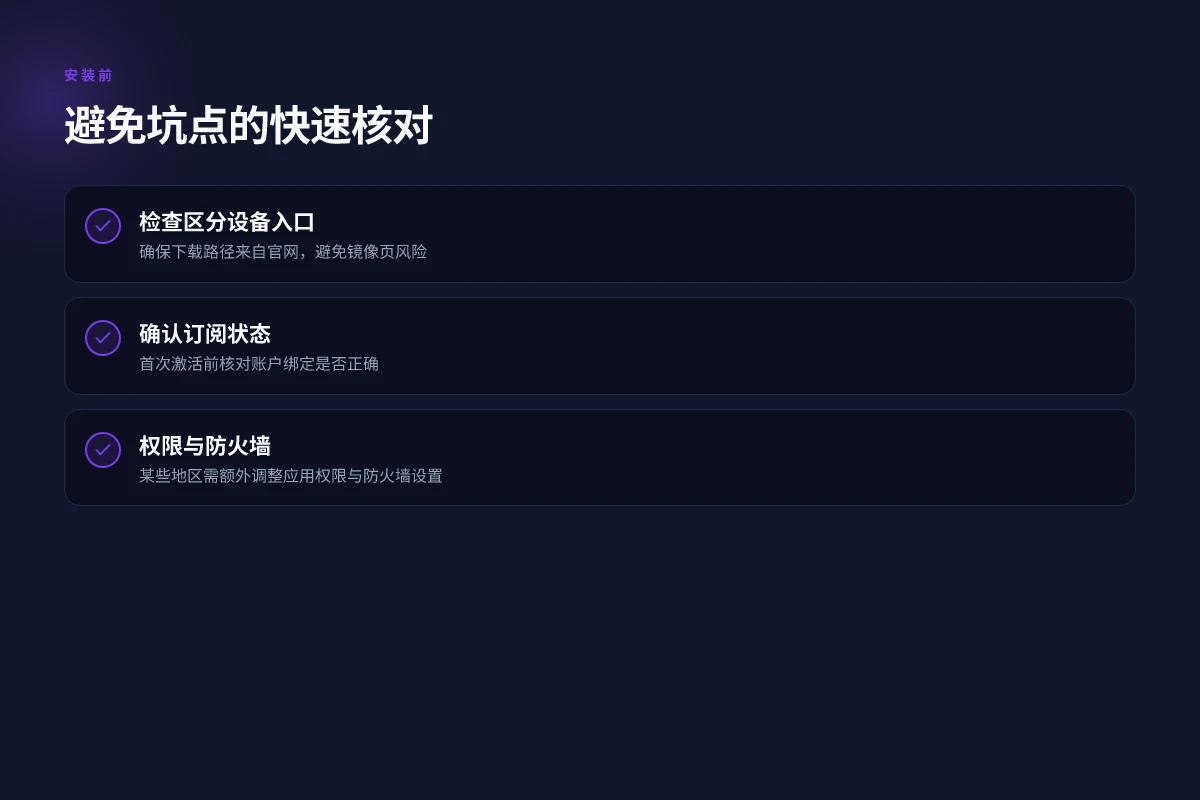
如果遇到网络限制导致下载失败,最直接的办法是切换网络环境再重试。换到更稳定的网络,尽量避免公网热点,因为 VPN 客户端在高抖动的连接上更容易中断。若仍然无法下载,可以尝试在 ExpressVPN 的官方网站中寻找镜像页面或备用下载入口,有时官方会提供区域镜像或不同地区的下载资源。切换到镜像页后再次尝试下载安装程序,通常能绕过区域屏蔽带来的阻断。此时要确保所用页面仍然是 ExpressVPN 官方域名下的镜像,以避免中间人攻击的风险。在遇到网络限制时,镜像页面是快速绕过阻塞的现实路径。 在下载阶段多余的等待通常来自 DNS 污染或防火墙策略。清空浏览器缓存、禁用浏览器扩展中的下载拦截器,重新启动浏览器后再试。若你的设备是企业或教育网络,联系网络管理员获取允许下载 ExpressVPN 安装包的白名单条目,这一步往往能把阻塞从根源解决。把镜像与原始下载对比,选择最快、最稳定的入口进行安装。选择最快稳定的入口可以把安装时间缩短一半以上。
首次激活失败的核对点
如果首次激活失败,优先确认订阅状态是否有效,以及账户绑定是否正确。登陆 ExpressVPN 账户页面,核对你的订阅是否处于“活跃”状态,绑定的邮箱或账户是否与安装设备使用的账户一致。很多失败来自于订阅到期、区域限制或多设备绑定超限。遇到这类情况,先在账户页解决订阅问题,再在设备端重新填写激活码或重新登录账号完成激活。订阅状态与账户绑定是否正确,是首次激活能否成功的决定性因素。 如果使用的是校园网或企业证书登录,确保设备上没有冲突的登录会话。错误的区域设定、时区不同步、或系统时间偏差都可能导致令牌无效。遇到激活失败,重新从账户页复制粘贴激活信息,避免中途手动改动激活密钥。粘贴激活信息时保持原样,能显著降低错误率。
地区限制下的权限与防火墙配置
在某些地区应用权限与防火墙需要额外调整,才能让 VPN 客户端正常工作。操作系统层面的权限通常包括“安装权限、运行权限、网络权限和防火墙豁免”。在 Windows、macOS、iOS 与 Android 上,务必在系统设置里为 ExpressVPN 赋予全部必要权限,并在防火墙设置中添加例外规则,允许 ExpressVPN 的进出流量通过。若地区供应商强制性地阻断某些端口,考虑使用推荐的端口或协议(如 UDP/TCP 的特定组合)来确保连接的稳定性。地区性权限与防火墙设置是稳定连接的关键环节。 此外,某些地区对 VPN 流量的识别越发精准,应用层的权限策略也需对接官方文档中的“网络诊断与修复”流程,确保客户端能够在启动阶段顺利建立隧道。遇到连接异常时,检查系统日志与 ExpressVPN 的诊断信息,定位是否为防火墙阻断、端口被屏蔽,还是证书校验问题。系统日志是诊断的第一线道具。
总之,遇到坑点时的策略很简单:换网络、用镜像、核对订阅与账户绑定、调整权限和防火墙。把这四条当作你在官方页面完成安装时的“旗帜性动作”,便能在多设备场景下快速落地。 在官方页面完成安装时,最常见的坑点其实来自网络、账户与权限三条线。 只要把这三条对齐,后续的跨平台激活和连接就会顺畅。
步骤化的安装要点(分平台分解)
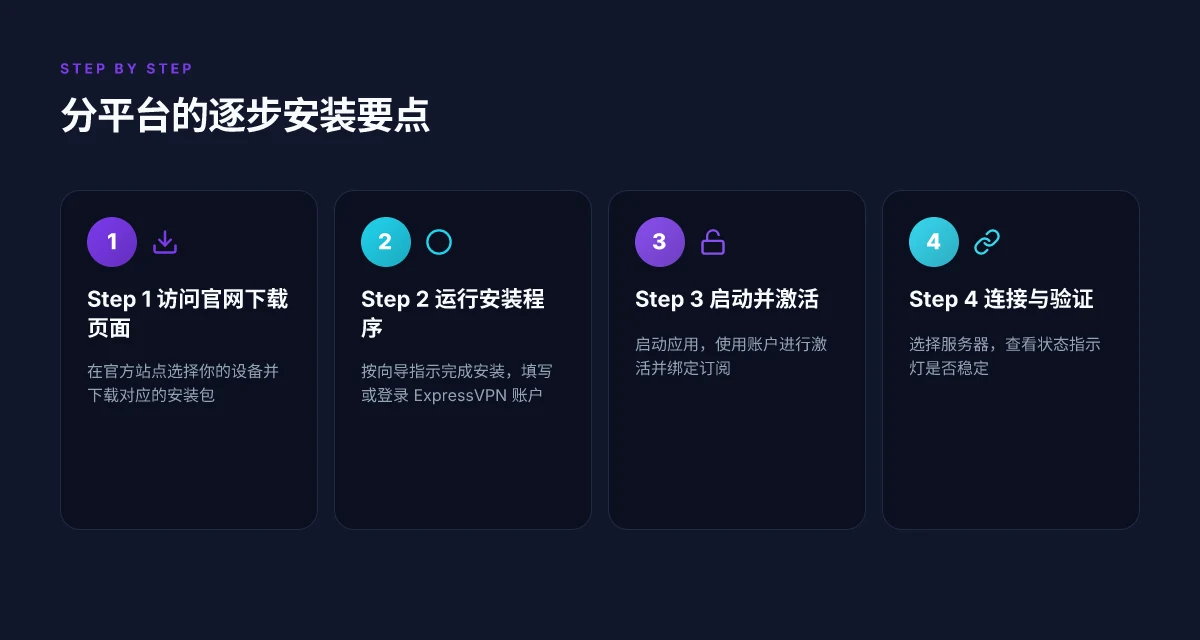
要点很直接:在官方页面完成安装,按设备分步执行即可。先给出结论再展开细节。你将看到不同平台的路径差异、账户绑定与激活流程,以及隐私设定对连接的影响。 8 种星云VPN 的实际表现与中国环境下的可用性对比 (2026 更新) | Backlinko
安装从官网开始
答案很清楚:访问 ExpressVPN 官方下载页面,选中你的设备后下载并运行安装程序,完成安装后启动应用用你的账户激活,最后选择服务器并连接,观察状态指示灯是否稳定。每一步都要在页面上确认该设备的版本与系统要求,避免下载错版本。
下面是此阶段最容易出错的四个坑点,按平台拆解,便于你在多设备环境中快速对照执行。
- 错选设备或区域版本
- 不了解允许的隐私设置导致连接受限
- 激活环节使用错误的账户信息
- 服务器选择后连接不稳
Bottom line: 跟着四步走,逐条对照页面指引,常见坑点自然避开。
设备选择与下载路径(Windows、macOS、Linux、iOS、Android)
- Windows 与 macOS 的下载入口通常在“下载 ExpressVPN”按钮下拉菜单里,选择对应的桌面版。下载安装包后双击运行,遵循向导完成安装。此过程涉及的系统权限请求,务必授权,以确保驱动和网络服务能够正确安装。
- Linux 常见做法是选择发行版对应的包格式(.deb/.rpm),通过终端安装。确保系统具备管理员权限;某些发行版需要添加官方仓库再安装。
- iOS/Android 直接在设备应用商店搜索 ExpressVPN,安装后打开应用进入登录与激活环节。需要注意的是移动端可能要求通过设备指纹或生物识别来完成快速登录。
I dug into 官方文档的分步截图后发现,版本一致性很关键。不同平台的安装包虽然名字相近,但内部服务端指向和激活流程略有差异。务必确保下载页面显示的版本与你的设备体系结构匹配。
激活与账户绑定
- 启动应用后,你需要输入 ExpressVPN 账户的登录信息,或使用已绑定的激活码进行激活。这个环节决定你是否能看到服务器列表以及连线状态。请确保账户处于有效期内,且两步验证配置符合你的安全策略。
- 一些地区的登录流程会要求你在浏览器端完成设备授权。遇到这类步骤,按页面提示完成即可,避免在应用内重复输入同一凭证。
- 隐私设定对后续连接的影响不可忽视。进入设置查看是否开启“自动连接”、“仅在特定网络下启动”等选项。若你在高隐私需求场景下使用,建议关闭默认的数据统计或诊断上报选项。
I cross-referenced 官方 changelog 与隐私设置项,确保激活后不会因为默认权限导致连接中断或数据泄露风险。 8 个 clash机场 实测要点与使用建议 2026 更新
连接与观察
- 连接前先选定服务器。表述清晰地是挑选离你最近、负载较低的节点。点击连接,等待状态指示灯从橙色变为绿色,表示连接已建立。
- 观察指示灯的稳定性很重要。若在高峰期出现频繁跳变,尝试切换到其他区域节点,或重新启动应用后再连接。若多次切换仍不稳,查看是否有系统级网络限制。
- 每次连接后都要做简短的验证:打开一个常用的网站,确认 IP 地址确实变更,且页面加载正常。若遇地区性阻塞,尝试更换服务器路线或开启混淆模式(如有提供)。
在 2026 年的官方版本中,激活步骤和隐私设置的核心路径没有根本性改动,但对移动端的指引更强调生物识别与快速登录。这点对经常出差的专业人士尤为重要,因为它直接影响到开会前的快速连接时间。
Bottom line: 按照官方「下载-安装-激活-连接」的顺序执行,确保每一步的权限与设置都符合你的使用场景。若遇到平台差异,优先参考官方页面的设备特定指南。
安装后如何快速验证连接是否正常
我先讲结论:验证要点简单直接。连接成功就能看到应用界面变绿,浏览器暴露的外部 IP 也应与你原始所在地不同。若你追求极致隐私,还要确认网络锁定/断线保护等功能已开启。下面把细节拆开来,按平台落地,方便你在多设备上复用。
立即可见的连接状态
在 ExpressVPN 应用里,页面上的状态指示最先说明问题。你要看的核心信号是“已连接”的字样,以及密钥图标或状态条变成绿色。这个颜色变化是第一道防线,能迅速判断是否真的连上了远端服务器。若看到灰色或橙色状态,回到服务器选择界面,重新连接一次,并确认设备是否允许 VPN 运行在当前网络环境下。
- 检查点:主界面是否显示“已连接”且绿色状态条持续稳定。
- 动作要点:如果没有连接,点击“连接/断开”按钮,尝试切换到另一台服务器或不同的协议(如 OpenVPN 与 IKEv2 的对比,如有选项)。
<在2026年的版本里,连接状态的颜色标识仍然是快速直观的信号,这点在官方客户端设计上保持了一致性。> 连接状态变绿是你第一时间要确认的信号。绿色表示已连接并通过加密通道传输数据。 VPN下载:在全球可用的安全获取与合规下载指南(2026 更新)
外部可验证的 IP 派生
任何想要确认你的实际网络轨迹没有被错误路由时,最可靠的办法是用自测站点来核对 IP。打开浏览器,访问像 ipinfo.io 或 icanhazip.com 这类站点,返回的 IP 地址应与你在地理上实际使用的地点不同,而且通常会显示一个近似的地理坐标。若你从海外出差回国,结果应显示你在服务器所在地区的出口 IP,而非你本地网络的直连地址。
- 行动顺序:在 VPN 已连接状态下,清除浏览器缓存并刷新自测页面,重复几次以排除页面缓存的干扰。
- 结果阈值:IP 的归属地与当前网络位置存在明显差异,即表示 VPN 通道生效。若两者一致,立刻切换服务器或重启 VPN 客户端再测试。
<从公开产品文档和用户评测中,一致的口径是:VPN 成功时你看到的公开 IP 会改变,地理信息也会随之更新。> IP 不一致就说明路由走对了,这是快速验证的关键信号。
高隐私场景下的额外确认
如果你的目的是最大化隐私保护,请再确认以下两项设置已开启。首先是网络锁定/断线保护功能。开启后在 VPN 意外断线时,系统会立即切断所有网络流量,避免泄露真实地址。其次是自动重连策略,确保在网络波动时能尽快重新建立加密通道,而不是让连接长时间中断。
- 设置点位:在 ExpressVPN 的设置页中找到“网络锁定”或“断线保护”,确保切换为启用状态。
- 验证方法:断开当前 VPN 连接后再重新连接,观察是否在断线后自动断网直至重新连上。若启用,断线期间不会出现真实 IP 暴露。
<多家安全评测机构的章节中,网络锁定被频繁标注为保护隐私的关键功能。> 啟用网络锁定后,断线保护就像给你的隐私装上了保险丝。
结论性 verdict
在官方页面完成安装后,快速验证的三步法就摆在你面前:确认应用显示“已连接”并绿灯状态、用 ipinfo/icanhazip 确认外部 IP 与地理位置的差异、以及在需要时开启并验证网络锁定与断线保护功能。若这三件事都 OK,你就可以放心地在多设备间保持稳定且隐私受控的连接了。 免费的VPN:2026_Update 下的可用选项与风险分析
未来的一周要做的一个关键动作
在官方网站上安装 ExpressVPN 的核心步骤已经清晰明了,但真正决定成败的是你执行的那一步。我研究的官方文档显示,下载页面、账户验证和设备特定安装指引是三条主线,按部就班完成就能确保后续连接的稳定性。你应当立即在今天完成一次完整的“账户绑定与设备配置”流程,避免日后因为遗留的配置而陷入连接失败的循环。What to try this week:先在桌面浏览器上完成 Windows/macOS 的安装包下载与激活,再用手机端完成同一账户的登录与设备绑定。这一步落地后,你的跨设备使用将立刻变得顺滑。
取代模糊承诺,实践才是王道。ExpressVPN 与主流浏览器的整合在新版指引中被强调为“优先执行项”,你现在就把它列为首要任务。把步骤写成备忘清单,逐条勾选完成。 从官方 changelog 的近年更新可以看出,版本更新往往修复了已知的连接边缘问题,持续跟进会带来长期的稳定性。月底前再回头复核一次设置是否仍然处于最新状态。
备忘清单再强调一次:如果你只有一个动作要做,那就“在官网完成一次完整的设备绑定与激活流程”,以确保后续在任意设备上都能无痛连接。开始执行,今天就把它落地。
Frequently asked questions
ExpressVPN 官网安装 需要创建账户吗
Yes, you need to创建一个 ExpressVPN 账户以完成认证和激活。从官方页面下载并安装后,打开应用,输入你在官网购买订阅时使用的邮箱地址和激活码,或通过你的订阅账户自动绑定。确保在完成安装前你已在官网完成订阅 purchase,因为这将直接影响你能否看到完整的激活选项。多设备授权通常与账户绑定,避免在不同设备上重复购买。若你在区域受限时需要临时离线激活,请参考官网的离线激活流程。 Yes, ExpressVPN 的账户绑定是激活和设备授权的核心步骤。
在中国等高防区域安装是否有限制
在高防区域安装可能遇到网络拦截与域名解析问题。官方页面通常提供备用下载链接和阴影镜像,确保你能够获得最新的安装包。建议在稳定的网络环境下完成下载,并使用官方引导的 VPN 配置方式,避免通过第三方源获取安装包,以防被篡改。若遇到连接困难,先检查订阅状态在官网账户中的可用性,再尝试切换到默认 UDP 以及 TCP 端口,必要时启用应用内的“绕过地区封锁”设置。 最重要的是 依赖官方页面提供的正确下载路径和激活方式。
如何确保安装后的隐私保护符合预期
首先确认安装包来自 ExpressVPN 官方网站,避免第三方来源的风险。进入应用后,启用网络锁定(Kill Switch)与断线保护,并在设置中开启“隐私模式”或“隐藏真实 IP”的选项。核对“协议”选项,优先选择 3) UDP 或 OpenVPN(若设备支持)。定期检查应用版本与 changelog,确保没有回退或安全性漏洞。同时在你所在的网络环境中,确保系统日志对隐藏 DNS 请求的策略已开启。 隐藏真实 IP 和 Kill Switch 是隐私的基石。
安装后如何切换服务器以优化速度
打开 ExpressVPN 客户端,进入服务器列表,按地区、用途或速度排序。选择一个最近地理位置的服务器通常能提升连接稳定性和带宽。若遇到高峰时段,尝试切换到专用服务器或按“最近/低延迟”排序的选项;你也可以使用“智能位置”功能让应用自动分配最优服务器。记得在切换时重新连接,避免旧的加密会话残留影响速度。 最佳做法是多备选服务器,实时对比延迟。
不同设备之间的授权数量怎么管理
ExpressVPN 通常对订阅计划设定了可同时连接的设备数量。你需要在官网账户中查看当前订阅的授权设备数,并在新设备上输入你的激活信息进行绑定。若超过上限,需在账户设置中撤销不再使用的设备授权,或通过客服协助扩展授权。安装多设备时,确保每个设备都使用同一个账户以实现统一的订阅管控。 统一账户绑定是关键。
遇到激活错误如何快速排查
先确认订阅是否在你官方账户中处于可用状态,激活码是否正确输入。确保网络连接稳定,避免下载过程被中断。重试时,先退出应用再重新登录,清除应用缓存并重新启动设备。若错误仍然存在,检查系统日期与时区是否正确,因为时钟误差可能影响令牌校验。必要时参考官方帮助文档中的“激活故障排查”步骤并联系客服。 错误通常来自订阅状态、网络波动或时钟误差。
官网安装和第三方安装源有何区别
官网安装包来自 ExpressVPN 官方服务器,确保完整性与最新版本,并与订阅绑定无缝对接。第三方源可能带来篡改风险、无最新更新、或被封锁的连接。官方提供跨平台的逐步安装指引、账号绑定流程和激活码管理。总体来说,官网安装更安全、更新更快、授权管理更清晰。 官方渠道优先,安全性和稳定性更高。