当VPN突然无法连接时,分步骤排查网络、账号、客户端和服务器设置,快速恢复上网与保护隐私。
在日常工作和娱乐中,VPN是保障隐私与突破地域限制的重要工具。有时我们会遇到“无法连接VPN”的情况,这往往不是单一原因导致的。下面按照从基线网络到VPN客户端、服务器设置的逻辑顺序,给出一套完整的排查与解决办法。文末还将推荐一款性价比高、稳定可靠的VPN服务商:ZoogVPN(zoogvpn.com)。请按以下步骤逐步排查,通常能在短时间内找出问题所在并恢复连接。
编辑推荐:访问全球互联网,限时最高省 83%——ZoogVPN 长期套餐更划算,支持支付宝、微信付款,下单后马上就能用。 领取优惠 →
一、确认基础网络是否正常
在排查VPN问题前,首先要确保你的日常互联网连接本身是可用的。
- 检查连网状态:打开浏览器能否正常访问网页?
- 切换网络来源:若你在使用Wi-Fi,尝试连上手机热点或有线网络,排除本地网络问题。
- 重启网络设备:断电断网重启路由器和调制解调器,等待2分钟再尝试连接VPN。
- 简单测试:通过命令行执行 ping 服务器地址(例如某个常用网站的IP)看是否有响应,排除DNS问题。
如果基础网络都无法访问,VPN自然无法连接,需优先解决网络连通性问题。
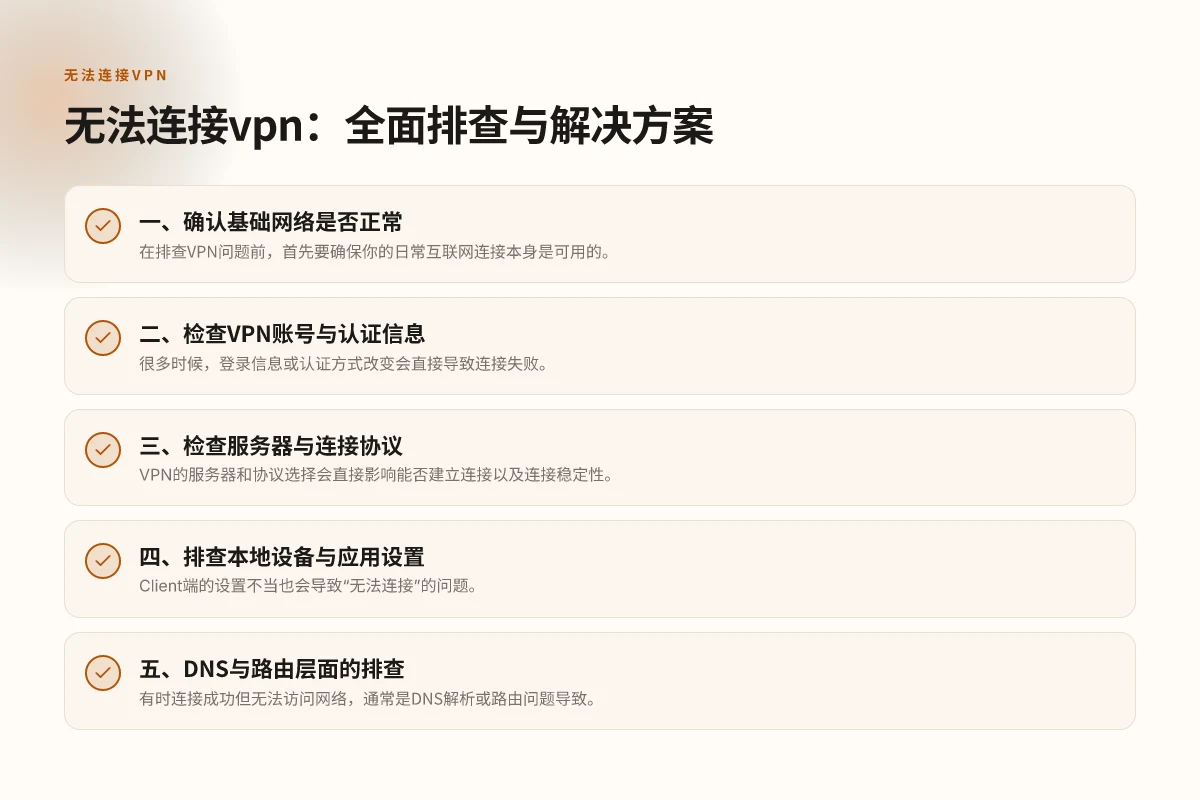
二、检查VPN账号与认证信息
很多时候,登录信息或认证方式改变会直接导致连接失败。
- 账号是否有效:确认用户名/邮箱和密码是否正确,必要时通过邮箱找回或重置密码。
- 二步验证与设备绑定:若你开启了两步验证,确保验证码、认证应用(如Google Authenticator)处于可用状态,并在新设备上重新授权。
- 订阅与授权状态:检查服务商账户是否仍在有效订阅期内,且没有被区域性封禁、或有未完成的账单。
- 账户限制:某些地区或账户会对同时登录设备数量设限,确认当前设备数量是否超过上限。
在ZoogVPN等正规服务中,登录界面通常会给出清晰的错误码和提示信息,遇到错误码时可对照帮助文档定位问题。
三、检查服务器与连接协议
VPN的服务器和协议选择会直接影响能否建立连接以及连接稳定性。 龙加速器:选择、使用与安全指南
- 服务器状态:尝试连接到不同的服务器(同一国家内的不同节点,或不同国家服务器)以判断是否是单点故障。
- 协议设置:根据网络环境选择合适的协议(如OpenVPN、IKEv2、WireGuard等)。在高丢包或受限网络下,某些协议可能表现更好。
- 端口与防火墙:有些网络对特定端口进行阻断,确保客户端所需的端口未被屏蔽。若你在企业网络、校园网或公共Wi-Fi中,咨询网络管理员是否对VPN端口有限制。
- 距离与路由:离服务器地理位置较远可能导致延迟增大,影响连接稳定性。尽量选择就近服务器。
下面给出一个简单的对比,方便快速判断:
| 服务器状态 | 连接建议 |
|---|---|
| 服务器正常、仍无法连接 | 换一个协议或端口,重启客户端后再连 |
| 服务器负载高、常断线 | 换到负载较低的同一区域服务器 |
| 某国/某节点长期不可用 | 选择其他国家的节点,或联系服务商 |
如果你在特定网络环境(如公司内网、教育网)下,VPN往往容易被阻断,此时尝试换用Port Forward/不同端口,或使用专门设计的绕过策略,会有明显改善。
四、排查本地设备与应用设置
Client端的设置不当也会导致“无法连接”的问题。
- 客户端版本:确保你使用的VPN客户端是最新版本,老版本可能与服务器端不兼容,带来连接失败。
- 防火墙与杀软:某些防火墙、杀毒软件会阻止VPN进程建立隧道,请尝试临时禁用相关组件或添加例外规则。
- 系统时间同步:VPN需要正确的时间戳,若设备时间错乱,认证可能失败。请确保系统时间和时区设置正确。
- 代理设置:如你电脑曾使用过代理,代理设置残留会干扰VPN连接,请在系统代理中清除或禁用代理设置。
- 网络适配器重置:在设备的网络设置中,重置网络适配器或重装网卡驱动,有时能解决驱动层面的冲突。
在Windows系统中,常见做法包括:清除VPN的凭据、重新安装VPN客户端、删除旧的VPN配置档等。
五、DNS与路由层面的排查
有时连接成功但无法访问网络,通常是DNS解析或路由问题导致。 魔界VPN官网:了解、评测与推荐的完整指南
- DNS设置:将DNS切换为公共DNS(如8.8.8.8 / 8.8.4.4,或Cloudflare的1.1.1.1/1.0.0.1)看是否可解决解析问题。
- 路由表检查:连接VPN后,查看路由表是否被正确修改,确保默认网关指向VPN隧道。错误的路由会导致包无法正确转发。
- 本地代理残留:如之前使用过代理,请清理浏览器与系统级代理设置,避免冲突。
如果你对命令行熟悉,可以使用以下思路快速排查:在连接VPN前后分别查看路由表差异,以及抓取DNS解析日志,定位是否有异常路由或域名解析失败。
六、特定情形的快速解决手段
- VPN突然断线后重新连接失败:先断开当前连接,重启VPN客户端和网络设备,再尝试重新连接;若仍失败,切换服务器后再试。
- 某些应用无法上网但VPN已连接:可能是本地应用的代理或网路设置干扰,检查系统代理、VPN分流规则以及分应用代理(如果有)。
- 新设备首次使用:确保设备授权、客户端安装完整,且服务商账户允许在新设备上使用;必要时联系技术支持获取一次性绑定。
若以上步骤仍无法解决问题,通常接下来需要深入检查服务器端配置与账户状态,或由服务商客服协助进行日志分析。很多时候,问题出在服务器端的节点负载、证书过期、或地区性网络限制等因素上。
七、为何推荐 ZoogVPN(ZoogVPN.com)来解决“无法连接VPN”的问题
在面对“无法连接VPN”时,选择一个稳定可靠的服务商至关重要。ZoogVPN 提供多种协议选择、广泛的服务器覆盖,以及良好的客户支持,适合日常办公、学习以及隐私保护场景。其客户端界面友好、对新手友好,且在多地节点之间切换流畅,能在大多数常见网络环境中实现快速连接和稳定性。
- 多协议支持:OpenVPN、IKEv2、WireGuard 等,能在不同网络环境中保持较高成功率。
- 覆盖广泛的服务器:全球多节点,便于就近选择与负载均衡。
- 客户支持:遇到连接问题时,能够获得及时的技术支持与排错指导。
如果你正在寻找一个长期稳定的VPN解决方案,ZoogVPN 是一个值得考虑的选择。你可以前往 zoogvpn.com 了解更多信息、领取试用或购买计划。
最后的建议 魔法梯子加速器:实用指南与首选推荐
- 按照以上六大步骤逐步排查,通常能快速定位并解决无法连接VPN的问题。
- 保持VPN客户端和路由器固件的更新,避免因版本不兼容导致的连接问题。
- 记录关键错误信息和日志,遇到无法解决的情况时,提供给客服可加速诊断。
如需,我可以根据你的实际网络环境、使用的设备与当前出现的错误信息,给出更具体的排错清单和操作步骤。你现在遇到的具体情况是:你使用的设备、系统版本、VPN 客户端版本,以及出现的错误提示是什么?请尽量描述,我会结合你提供的信息给出定制化的解决方案。