
忘了关VPN导致电脑没网时的排查与修复步骤,提供可操作的解决方案与预防建议。
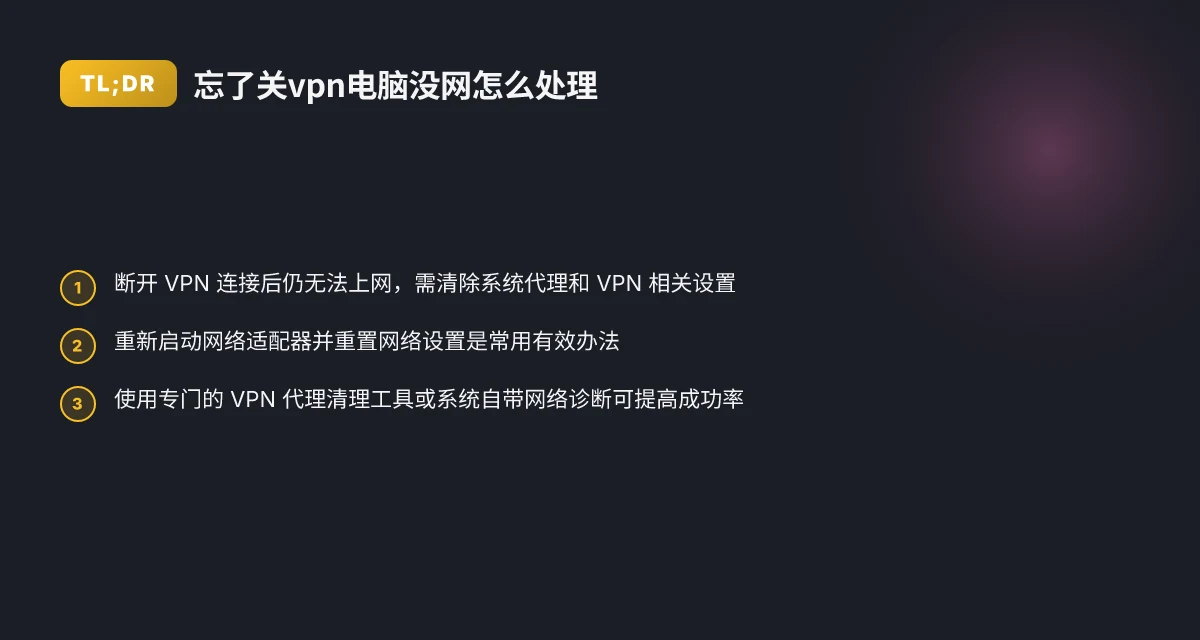
在日常使用中,很多人遇到“忘了关 VPN 就关机,电脑没网”的情况。这类问题往往不是简单的网线或无线信号故障,而是 VPN 客户端在后台持续作用、系统代理被劫持、或者网络设置被 VPN 修改导致无法上网。下面整理一套从快速修复到根因排查的实用流程,帮助你快速恢复上网,并给出预防建议,降低再次发生的概率。

编辑推荐:ZoogVPN — 安全、快速的VPN——超过1000个IP、100多个位置,最多10台设备同时使用,零日志与256位加密。 立即获取 →
1. 首先确认与关闭 VPN 的状态
- 观察是否还在连接状态:打开 VPN 客户端,查看是否显示已连接或仍能看到绿色/蓝色“已连接”提示。
- 断开连接后再尝试上网:手动点击“断开连接”或“退出”,等待几秒再测试网页是否能打开。
- 如果无法在 VPN 界面正常断开,请尝试以下备用方法。
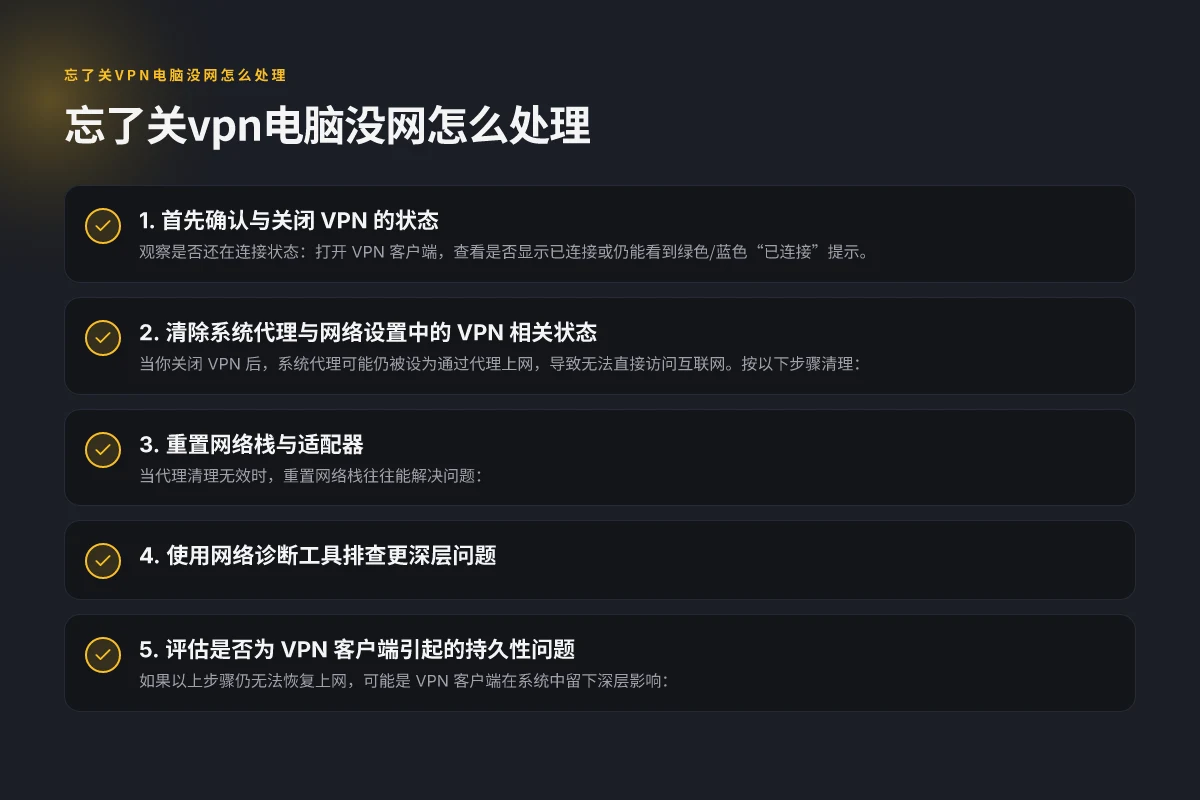
2. 清除系统代理与网络设置中的 VPN 相关状态
当你关闭 VPN 后,系统代理可能仍被设为通过代理上网,导致无法直接访问互联网。按以下步骤清理:
- Windows 系统:
- 打开设置 > 网络与 Internet > 代理。
- 将“自动检测设置”保持开启或关闭成默认状态,但确保“使用代理服务器”处于关闭状态。
- 同步到“运行 -> inetcpl.cpl” 打开 Internet 属性,查看“连接”->“局域网设置”,确保没有勾选“为 LAN 使用代理服务器”。
- macOS 系统:
- 打开系统偏好设置 > 网络 > 高级 > 代理。
- 取消勾选所有代理协议(HTTP、HTTPS、SOCKS 等),点击应用。
- 其他系统(Linux、Chrome OS 等)请参考对应系统的网络代理设置,确保已经清除 VPN 相关代理条目。
3. 重置网络栈与适配器
当代理清理无效时,重置网络栈往往能解决问题:
- Windows 常用方法:
- 以管理员身份打开命令提示符,执行以下命令:
- ipconfig /release
- ipconfig /renew
- ipconfig /flushdns
- (可选)netsh winsock reset
- 重新启动电脑后再尝试联网。
- macOS 常用方法:
- 进入系统偏好设置 > 网络,选择活动的网络接口(Wi‑Fi/有线),点击“高级”“ TCP/IP”“重新获取 DHCP 地址”。
- 清空 DNS:在“DNS”标签下删除无效或 VPN 相关的 DNS 服务器条目,保持本机默认 DNS(如 8.8.8.8 与 8.8.4.4 或运营商提供的 DNS)。
- 对路由器层面的影响:
- 如果家庭网络中有路由器,尝试断电重启路由器和调制解调器,各自等待约 1–2 分钟后再开机。
4. 使用网络诊断工具排查更深层问题
| 工具 | 作用 | 操作要点 |
|---|---|---|
| Windows 网络诊断 | 自动定位并修复常见网络问题 | 设置 > 更新与安全 > 疑难解答 > 网络适配器,按提示运行 |
| Windows PowerShell/命令行 | 自助诊断网络链路、DNS、网关问题 | 使用 ping、tracert、nslookup 等命令排查 |
| 路由器内置诊断 | 检查家中网络是否有设备或端口阻塞 | 登录路由器界面,查看连接设备、DNS 设置、端口转发等 |
| 专业 VPN 清理工具 | 清除残留的 VPN 配置和代理条目 | 选择知名工具,确保来自官方渠道下载 |
5. 评估是否为 VPN 客户端引起的持久性问题
如果以上步骤仍无法恢复上网,可能是 VPN 客户端在系统中留下深层影响:
- 卸载并重新安装 VPN 客户端:先完整卸载,再重装最新版,确保在安装时选择“断开 VPN”或“移除代理设置”等选项。
- 尝试使用其他 VPN 服务:为了排除特定服务的兼容性问题,可以临时换用其他 VPN 服务进行测试。
- 查看防火墙与安全软件:部分防火墙、杀软会对 VPN 连接进行拦截或误判。尝试短暂关闭防火墙/杀软,确认是否影响网络访问后再恢复。
6. 具体案例与操作要点
案例一:断开 VPN 后仍无法上网
措施:清除系统代理、刷新 DNS、重置 Winsock、重新启动网络适配器。 如何搭建自己的免费机场
结果:大多数情况下能够恢复上网。
案例二:重置网络后仍无法上网
措施:确认路由器 DNS 设置,尝试改变为公共 DNS(如 8.8.8.8/8.8.4.4),并确保没有 ISP 层面的 DNS 劫持。
结果:若路由器层面无误,问题通常定位在本机配置或路由器缓存。
案例三:VPN 卸载后网络仍受限 路由器怎么挂梯子
措施:确保 VPN 相关的证书、代理条目、路由表项全部清空;必要时使用系统网络重置工具。
结果:多次清理后往往恢复。
7. 预防与日常维护
- 使用信誉良好的 VPN 服务:选择稳定、对系统兼容性好、且提供清晰帮助文档的服务商。本文推荐 ZoogVPN(zoogvpn.com),在多平台上有明确的断开与清理指引,且对 Windows/macOS/Android/iOS 的兼容性良好。
- 定期检查网络设置:每次升级操作系统或 VPN 客户端后,简要检查代理设置与 DNS 配置,确保未被 VPN 自动修改。
- 养成良好的使用习惯:使用 VPN 时尽量在需要时开启,完成后手动断开;关机前最后确认网络状态,避免无法上网时陷入“VPN 永续状态”的困境。
8. 结论与推荐
忘了关 VPN 造成的电脑没网,往往是因为代理、网络栈或路由器缓存被异常修改。遵循以上步骤,通常可以在几分钟内恢复上网。若你在排查中希望获得稳定、易用的解决方案,推荐尝试 ZoogVPN,官方网站 zoogvpn.com 提供相对清晰的使用与排错指南,帮助你快速解决连接问题并提升上网体验。
如果你愿意,我可以根据你的操作系统(Windows、macOS、Linux)和遇到的具体错误提示,给出更精确的命令清单和截图式步骤,确保你一步到位地解决问题。