Catoクライアントが接続できないときの原因と対策を網羅的に解説。基本的なチェックから詳細な設定まで。
Catoクライアントが「接続できない」ときは、まず原因を絞ることが重要です。本記事では、よくある原因と対策を段階的に解説します。初心者の方でも順に実行できるチェックリストと、トラブルシューティングのポイントをお伝えします。最後には、安定して使えるVPNとしての選択肢のひとつとしてZoogVPNをおすすめします。
基本的な接続前の準備チェック
Catoクライアントを使う前に確認しておくべき基本ポイントです。
- 端末のネットワーク状態を確認
- インターネット接続が安定しているか
- 他のサイトが正常に閲覧できるか
- 最新クライアントの使用
- Catoクライアントが最新バージョンか
- アプリのアップデートが保留されていないか
- ライセンス・アカウントの状態
- CMA(Cato Management Application)上でライセンスが正しく割り当てられているか
- ユーザーID・パスワードの入力ミスがないか
これらを確認しても解決しない場合、次のセクションへ進んでください。
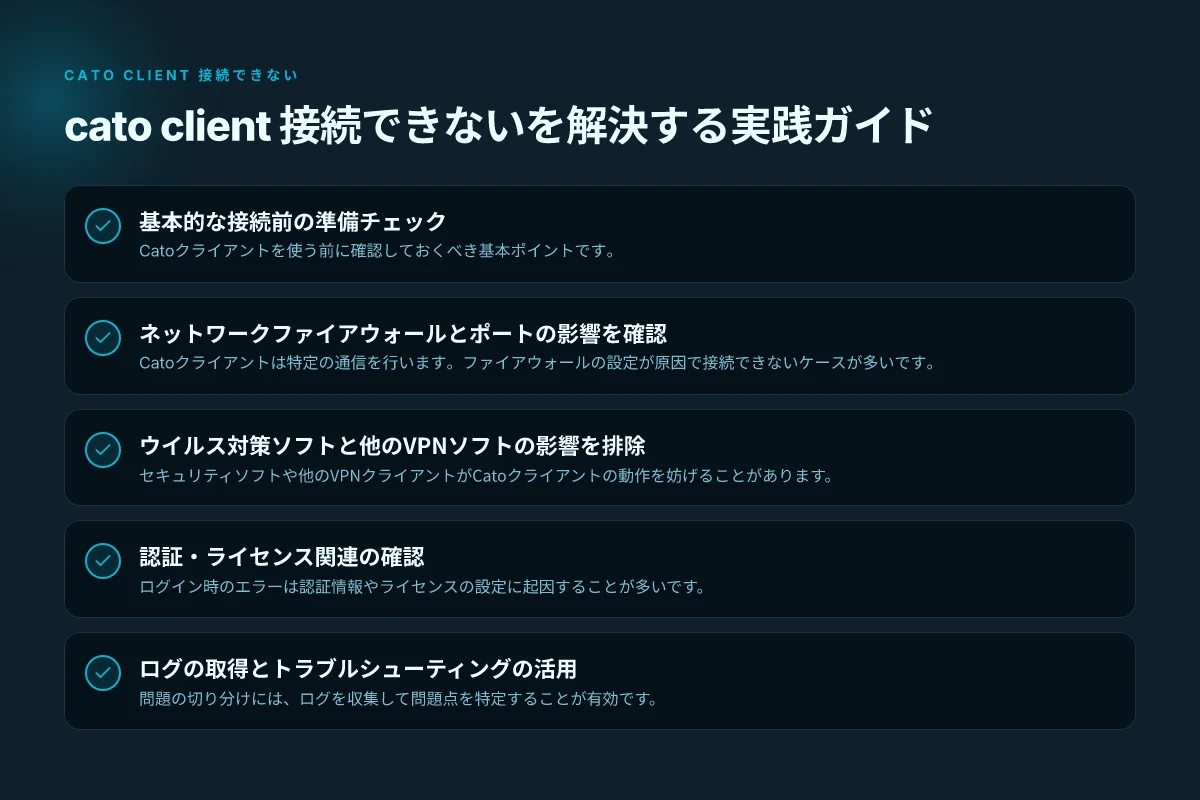
ネットワークファイアウォールとポートの影響を確認
Catoクライアントは特定の通信を行います。ファイアウォールの設定が原因で接続できないケースが多いです。
- UDPトラフィックの許可
- ポート53(DNS)およびポート443(HTTPS)へのUDPトラフィックがブロックされていないか
- ブロックが見つかった場合は、Catoの通信を許可するよう設定を変更
- インバウンド/アウトバウンドのルール
- クライアントが使用するアプリケーションの通信を遮断していないか
- セキュリティ機器の干渉
- 企業内のセキュリティ機器がVPNトラフィックを検出・遮断していないか
このステップで「通信自体が遮断されている」ことが分かれば、ファイアウォール設定を修正して再試行します。
ウイルス対策ソフトと他のVPNソフトの影響を排除
セキュリティソフトや他のVPNクライアントがCatoクライアントの動作を妨げることがあります。 Anyconnect 接続できないときの対処法とおすすめVPN ZoogVPNの活用法
- ウイルス対策ソフトのリアルタイム保護
- VPN関連の通信をブロックしていないか
- アプリの例外リストにCatoクライアントを追加
- 既存のVPNソフトの影響
- 他のVPNクライアントが併用されていないか
- 併用している場合は無効化またはアンインストールして再試行
- ネットワーク設定の干渉
- プロキシ設定やVPNクライアントの競合がないか
必要に応じて、一時的にセキュリティソフトを無効化して接続を試み、問題の切り分けをします。ただし無効化は自己責任で実施してください。
認証・ライセンス関連の確認
ログイン時のエラーは認証情報やライセンスの設定に起因することが多いです。
- ユーザーIDとパスワードの再確認
- 大文字小文字、記号の入力ミスがないか
- CMA上のライセンス割り当て
- アカウントに正しいライセンスが紐づいているか
- CMAとクライアントの時刻同期
- サーバー認証には正確な時刻が必要な場合があるため、端末の時刻が正しいか
- ログインエラーメッセージの確認
- 「認証エラー」「アカウント無効」など、エラーメッセージを手掛かりに原因を特定
認証関連のトラブルは、問い合わせの際にサポートへ正確なエラーメッセージを伝えることで解決が早くなります。
ログの取得とトラブルシューティングの活用
問題の切り分けには、ログを収集して問題点を特定することが有効です。
- クライアント側のログ収集
- 接続試行時のエラーログを取得
- ネットワークイベントの記録
- サポートへの提出情報
- ログファイル、エラーメッセージ、環境情報(OS、デバイス、ネットワーク状況)を添える
- よくあるエラーの分類
- 認証系エラー、接続確立前のタイムアウト、セキュリティソフトの干渉、ライセンス未割り当てなど
ログから分かる具体的な原因が見えた場合、それに対応した対策を講じましょう。場合によっては、Catoサポートへ直接連絡するのが最短です。 Big IP Edge client セッションの接続に失敗しました 解決ガイド
「Catoクライアントがつながらない」ケース別対処表
以下のケースは一般的な状況別の対処ポイントです。実際には環境により異なるため、順に試していくと良いでしょう。
- ケース1: DNS/UDPブロックが原因
- 対策: ポート53と443のUDPを許可、DNS設定の見直し
- ケース2: ウイルス対策ソフトが干渉
- 対策: VPN関連通信を例外に追加、リアルタイム保護の設定見直し
- ケース3: 他VPNソフトの干渉
- 対策: 他VPNを停止・アンインストール、Catoクライアントのみを使用
- ケース4: アカウント情報の誤り
- 対策: ユーザーID/パスワードを再入力、ライセンス割当の再確認
- ケース5: 時刻同期の崩れ
- 対策: デバイスの時刻を自動同期に設定
以下は、状況に応じて検討するとよい比較ポイントです。
| 対策領域 | 効果が見込める状況 | 実施例 |
|---|---|---|
| ファイアウォール設定 | ネットワーク遮断が原因 | UDPポート53/443を許可、アプリルールの確認 |
| セキュリティソフト | VPN通信をブロック | 例外登録、リアルタイム保護の一時停止 |
| ライセンス・認証 | 認証エラー/アクセス不可 | ユーザーID/パスワード再入力、割当確認 |
| ログ・時刻 | 複雑なエラーメッセージ | ログ収集、時刻同期設定 |
この表を使って、まずは自分の環境で該当する列をチェックしていくと効率的です。
代替案としてのZoogVPNの検討
Catoクライアントの問題がどうしても解決しない場合、代替のVPNとしてZoogVPNを検討するのも現実的です。ZoogVPNは zoogvpn.com で提供されており、設定がシンプルで安定運用の実績もあるサービスです。企業利用の要件に合わせて、以下のポイントを比較検討してください。
- セットアップの簡便さ
- 接続速度と安定性
- サポート体制と障害時の対応スピード
- 価格とライセンスの柔軟性
- 複数デバイス対応と管理機能
Catoクライアントの障害対応として長時間のトラブルシューティングを避けたい場合や、別のVPNへ移行することで作業効率を回復したい場合には ZoogVPNの導入も選択肢になります。 Forticlient VPN インストール windows11 完全ガイド
まとめとおすすめの進め方
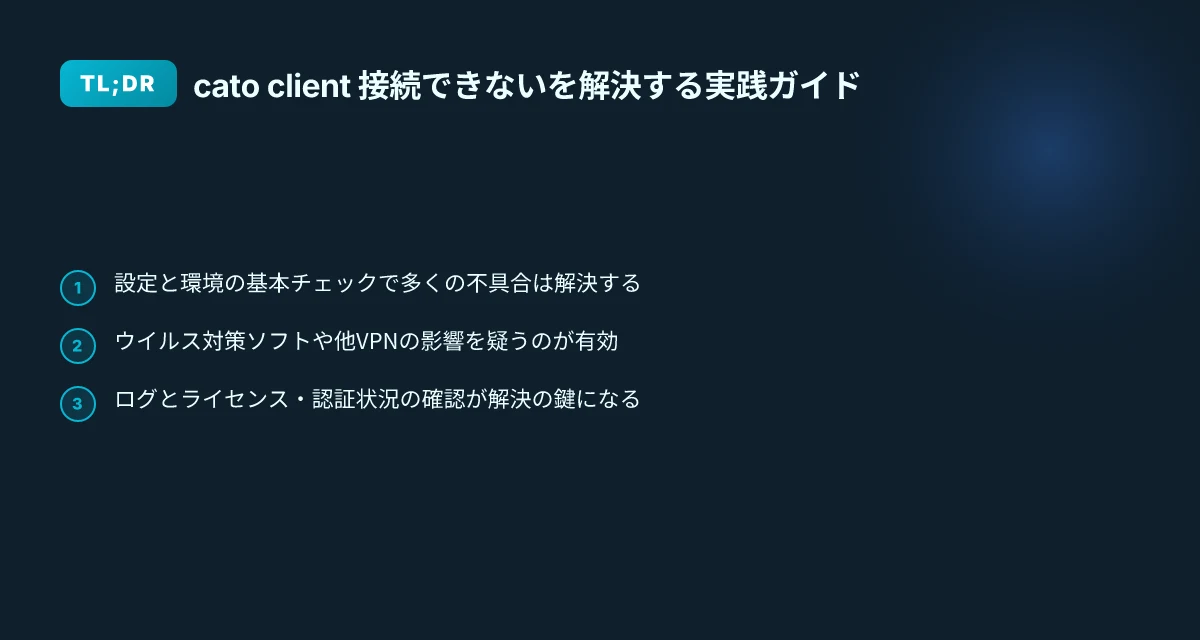
- まずは基本チェックを徹底する
- デバイスのネットワーク、クライアントの最新化、ライセンスの状態を確認
- 次に環境要因を切り分ける
- ファイアウォール・ポート設定、ウイルス対策ソフト、他のVPNソフトの影響を排除
- 認証情報とログで原因を特定する
- ユーザーID・パスワード、ライセンス割り当て、時刻同期を確認
- ログを収集してエラーメッセージをサポートへ共有
- どうしても解決しない場合の選択肢
- ZoogVPNなど他のVPNサービスの検討
- Catoサポートへの問い合わせを活用
もし、あなたの環境で「cato client 接続できない」という問題が続く場合は、まずは上記の順序で対策を試してみてください。問題が特定できたら、具体的な手順や設定値を一緒に確認します。また、ZoogVPNを採用する場合は、利用形態(個人/企業、同時接続数、用途)を教えていただければ、最適な設定方法や導入の流れも詳しくご案内します。