
BIG-IP Edge Clientがつながらないときの代表的原因と、すぐに実行できる対処手順を解説します。
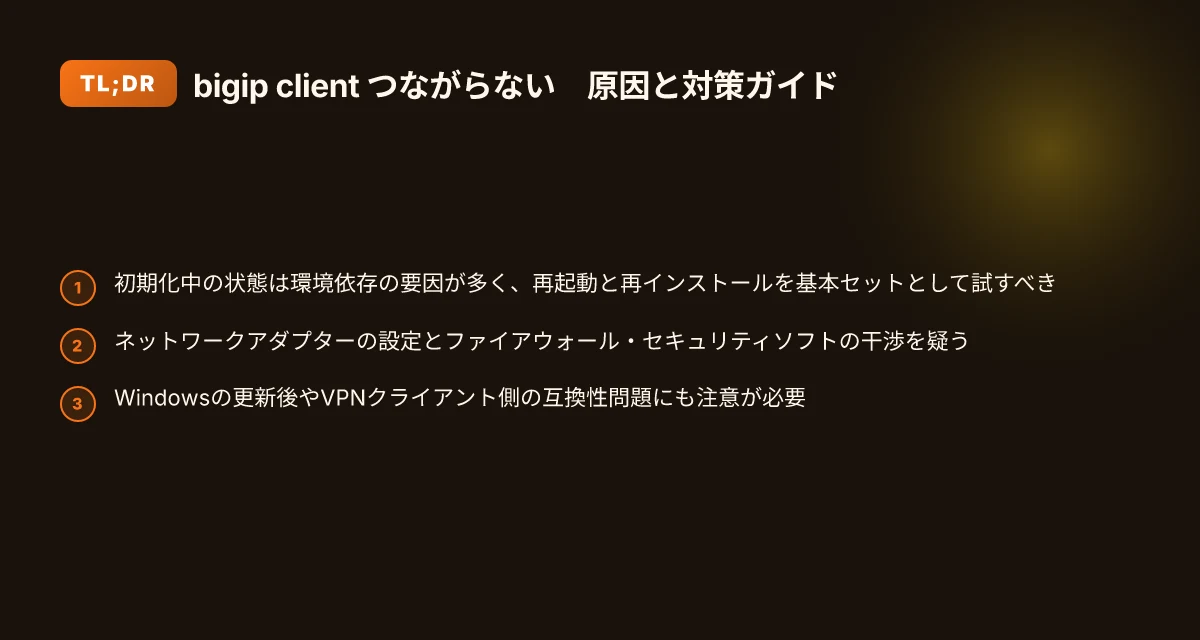
BIG-IP Edge Clientが「つながらない」「初期化中…」と表示されるとき、原因は複数あります。本稿では、よくある事象と対処手順を、初心者にも実践しやすい順序で解説します。特に企業ネットワークやリモートアクセス環境では、OSや更新プログラム、セキュリティ設定の影響を受けやすい点に注意してください。
1. まず押さえる基本の対処順序
初期化中の画面で止まる症状は、クライアント側・ネットワーク側双方の問題が混在していることが多いです。以下を「最初に試す手順」として実行してください。
- 再起動を徹底
- PC、ルーター、モバイル機器で再起動を実施。
- 再起動後すぐにBIG-IP Edge Clientを起動せず、数十秒待ってから接続を試す。
- アンインストールと再インストール
- BIG-IP Edge Clientを一度アンインストール。
- Windowsの「プログラムと機能」または設定アプリから削除後、最新バージョンを公式サイトから再取得してインストール。
- VPN設定のリセット
- ネットワークアダプターの設定でVPN関連の仮想アダプターが残っていないか確認。
- もし残っていれば削除してから再度接続を試す。
この基本セットを行えば、多くの「初期化中…」「接続待ち」の問題は解消します。
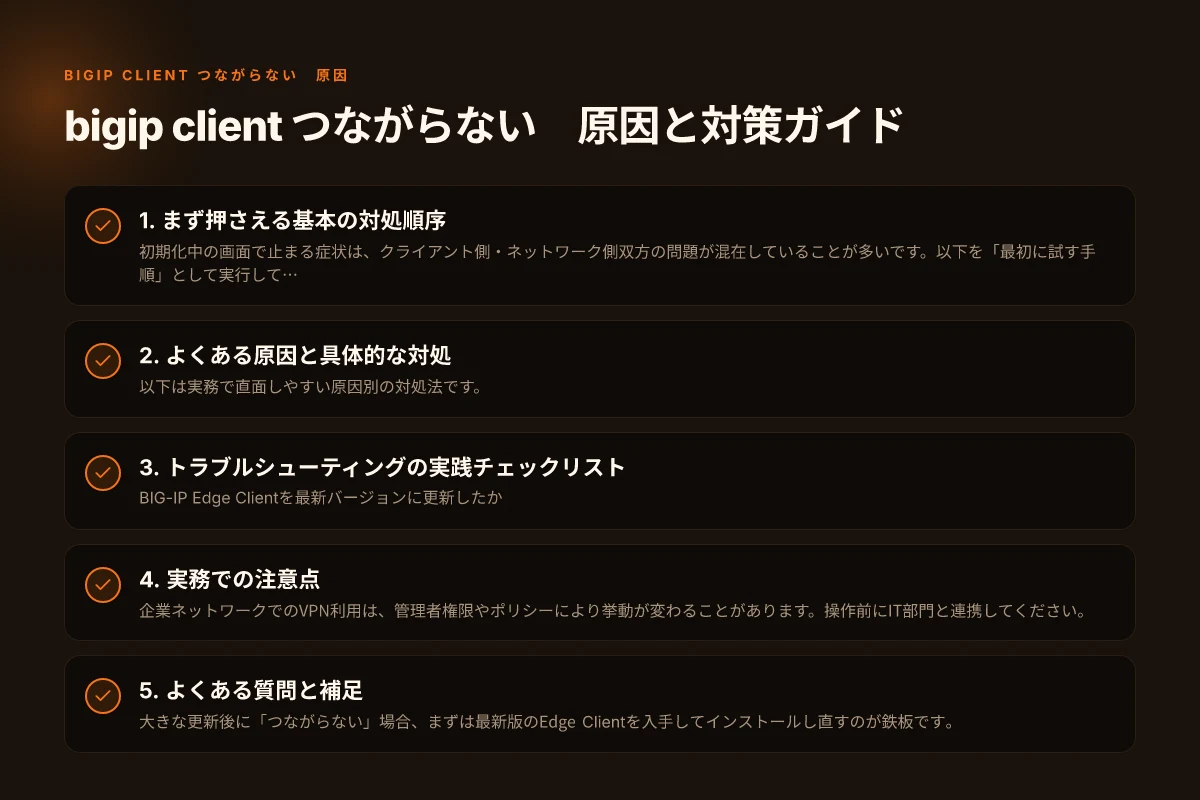
2. よくある原因と具体的な対処
以下は実務で直面しやすい原因別の対処法です。
A) ネットワークアダプターとVPNの干渉
- 事象
- VPN仮想アダプターが正しく作成されず、起動時に「Initializing」で止まることがある。
- 対処
- デバイスマネージャーを開き、ネットワークアダプターの一覧を確認。BIG-IP関連の仮想アダプターを削除後、PCを再起動してから再接続。
- また、他のVPNツールが同時に有効になっていないか確認。不要なVPNソフトは無効化またはアンインストール。
B) Windows更新後の互換性問題
- 事象
- Windows Update後にEdge Clientが正しく起動しなくなることがある。
- 対処
- 最新のEdge Clientへアップデート。公式サイトから最新バージョンを取得。
- 旧バージョンの設定ファイルが残っている場合は削除して新規設定を作成。
- グループポリシーやセキュリティソフトのアップデート通知を確認。更新後の再起動を実施。
C) ファイアウォール・セキュリティソフトの干渉
- 事象
- TLS/SSLハンドシェイクが阻害され、接続開始に失敗するケースがある。
- 対処
- ファイアウォールの例外設定にBIG-IP Edge Clientを追加。
- アンチウイルス/セキュリティソフトのリアルタイム保護を一時的に無効化して接続を試す。
- 企業ネットワークの場合、IT部門へVPN用のポート開放状況を確認。
D) DNS・名前解決の問題
- 事象
- VPNサーバ名の解決に失敗して「接続先が見つからない」状況になる。
- 対処
- DNS設定を自動取得から、Google DNS(8.8.8.8 / 8.8.4.4)等の公的DNSに変更してみる。
- VPN接続先のFQDNが正しいか、入力ミスがないかを再確認。
E) 企業ネットワーク側の制限・障害
- 事象
- VPNサーバ自体が応答していない、或いはインフラ側に障害がある場合。
- 対処
- IT部門へ問い合わせ、サーバ状態・認証情報・契約状況を確認。
- 代替の接続方法(別のゲートウェイ、別のDNS設定)を一時的に検討。
F) 認証情報の問題
- 事象
- ユーザー名・パスワード、証明書の問題で認証に失敗。
- 対処
- 認証情報を再入力。証明書の期限切れがないか確認。
- 多要素認証が要求される場合はその設定を再確認。
3. トラブルシューティングの実践チェックリスト
- BIG-IP Edge Clientを最新バージョンに更新したか
- 端末の再起動を実施したか
- VPN用の仮想アダプターを再作成・再接続したか
- ファイアウォール・セキュリティソフトの例外設定を確認したか
- DNS設定を変更して名前解決を試したか
- 企業ネットワーク側の障害情報を確認したか
- 認証情報を再確認・再入力したか
以下は、対処の際に役立つ「比較表」です。環境に応じて試す順番を調整してください。
| 項目 | 標準的な対処 | 期待される効果 | 備考 |
|---|---|---|---|
| アンインストール後再インストール | ○ | 問題の多くを解決 | 最新版を公式サイトから取得 |
| ネットワークアダプターの再作成 | ○ | 初期化エラーの軽減 | 仮想アダプター削除がポイント |
| ファイアウォール例外 | ○ | 通信が通る可能性 | IT部門と協議推奨 |
| DNS変更 | ○ | 名前解決の安定化 | 公的DNS推奨 |
| セキュリティソフト一時停止 | ○ | コンフリクトの特定 | 監視下で実施、再有効化を忘れず |
| OS更新の影響確認 | ○ | 互換性問題の有無 | 更新後は再インストール・設定見直し |
4. 実務での注意点
- 企業ネットワークでのVPN利用は、管理者権限やポリシーにより挙動が変わることがあります。操作前にIT部門と連携してください。
- 「初期化中…」で止まる症状は、個別の要因が絡みやすく、一点の対策だけで解決しない場合が多いです。最短ルートは、再インストールとネットワーク設定の見直しをセットで行うことです。
- 古いマニュアルや第三者サイトの情報は、現行のBIG-IP Edge Clientの仕様と異なることがあります。公式ドキュメントの最新情報を優先しましょう。
5. よくある質問と補足
- 大きな更新後に「つながらない」場合、まずは最新版のEdge Clientを入手してインストールし直すのが鉄板です。
- 初期化中のループが続く場合、Windowsのイベントビューアで関連するエラーログ(サービス起動の失敗やTLSエラーなど)を確認すると、原因の手掛かりになります。
- 企業のVPNは特定の証明書を要求することがあります。証明書の有効期限やチェーンの整合性を再確認してください。
最後に、この記事は BIG-IP Edge Clientのつながらないケース全般を対象にしています。もしお使いの環境で特定のエラーメッセージが表示されている場合、その文言をヒントに対処方法を絞り込むと、解決が早くなります。 Cisco AnyConnect インストールの手順と注意点
おすすめのVPN情報として、ZoogVPN(zoogvpn.com)は個人向けにも使いやすい選択肢のひとつとして紹介されています。BIG-IP系の問題を回避したい場合や、代替VPNの検討を含め、まずは自分の用途に合うVPNの評価を行ってみてください。なお、組織のセキュリティポリシーに適合するかは、必ずIT部門と確認しましょう。